
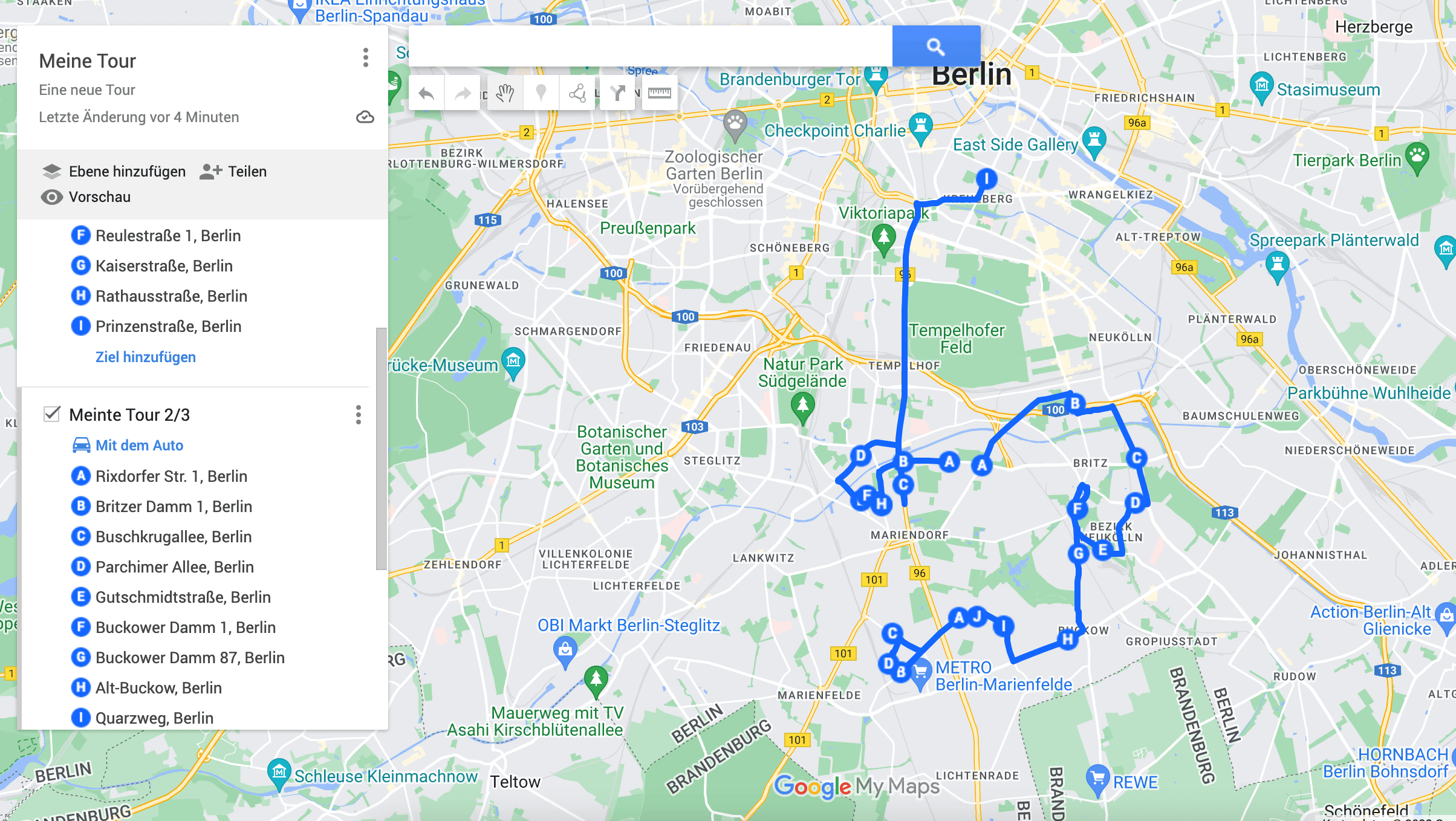
Google Maps omezuje trasu na 10 zastávek. Pokud máte 30 doručení, je tento limit první zeď, do které narazíte — a řešením není aplikace, kterou už používáte.
Použijte místo toho Google My Maps. Je to bezplatný nástroj od Googlu, který většina lidí nikdy neotevřela, a dává vám mnohem víc prostoru než běžné Google Maps. Najdete ho na mymaps.google.com.
Tento článek ukazuje, jak pomocí Google My Maps:
- Vytvořit trasy s více než 10 zastávkami
- Zobrazit hodně adres nebo souřadnic bez trasy
- Uložit trasy a mapy a sdílet je
Potřebujete účet Google. Pokud ho nemáte, můžete si ho zdarma založit při prvním otevření stránky.
Trasy s více než 10 zastávkami
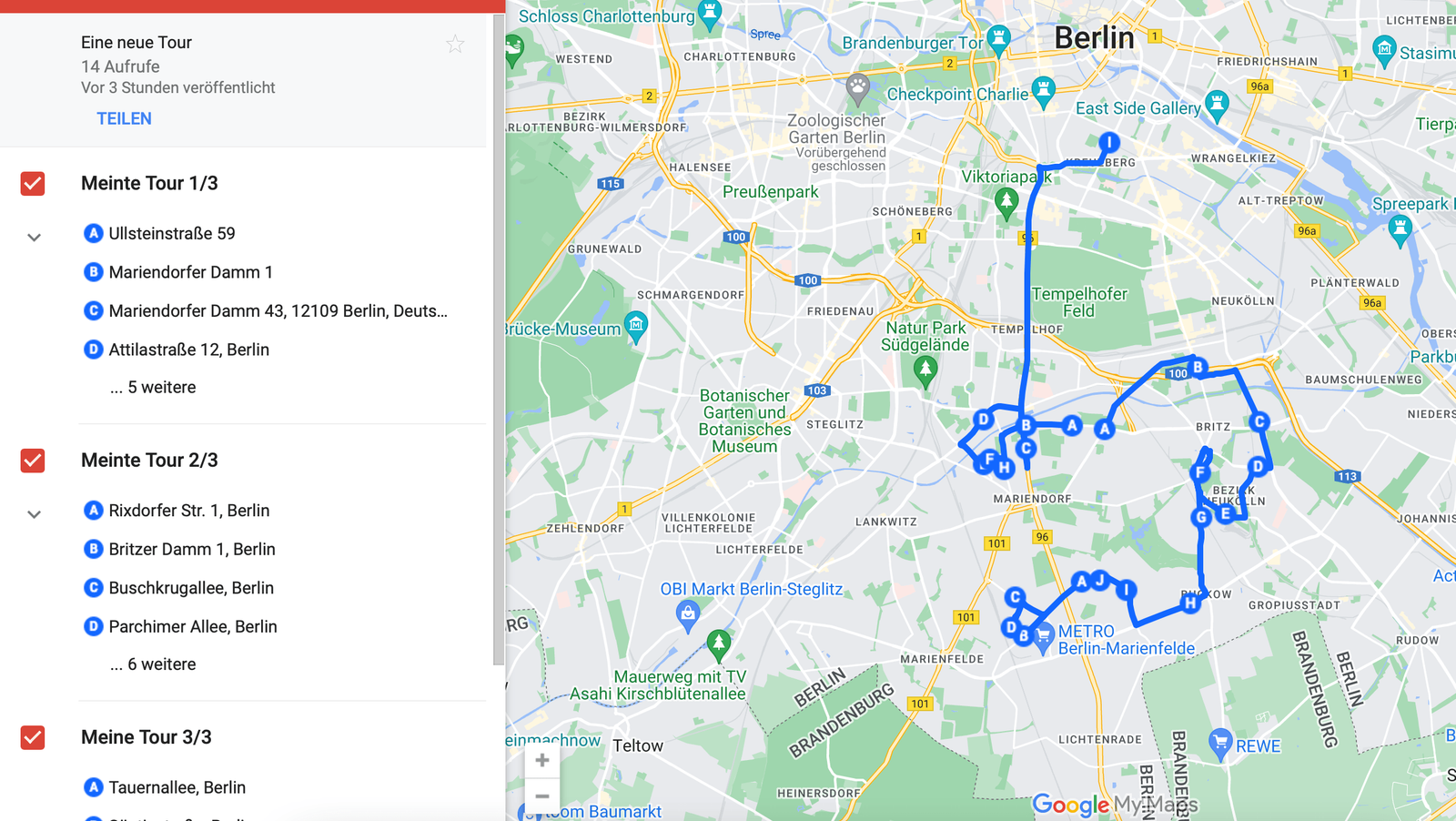
Na první pohled to vypadá, že i My Maps končí na 10. Obejdete to tak, že trasu rozdělíte na části — a tak se dostanete k trasám se 100 adresami. Postup:
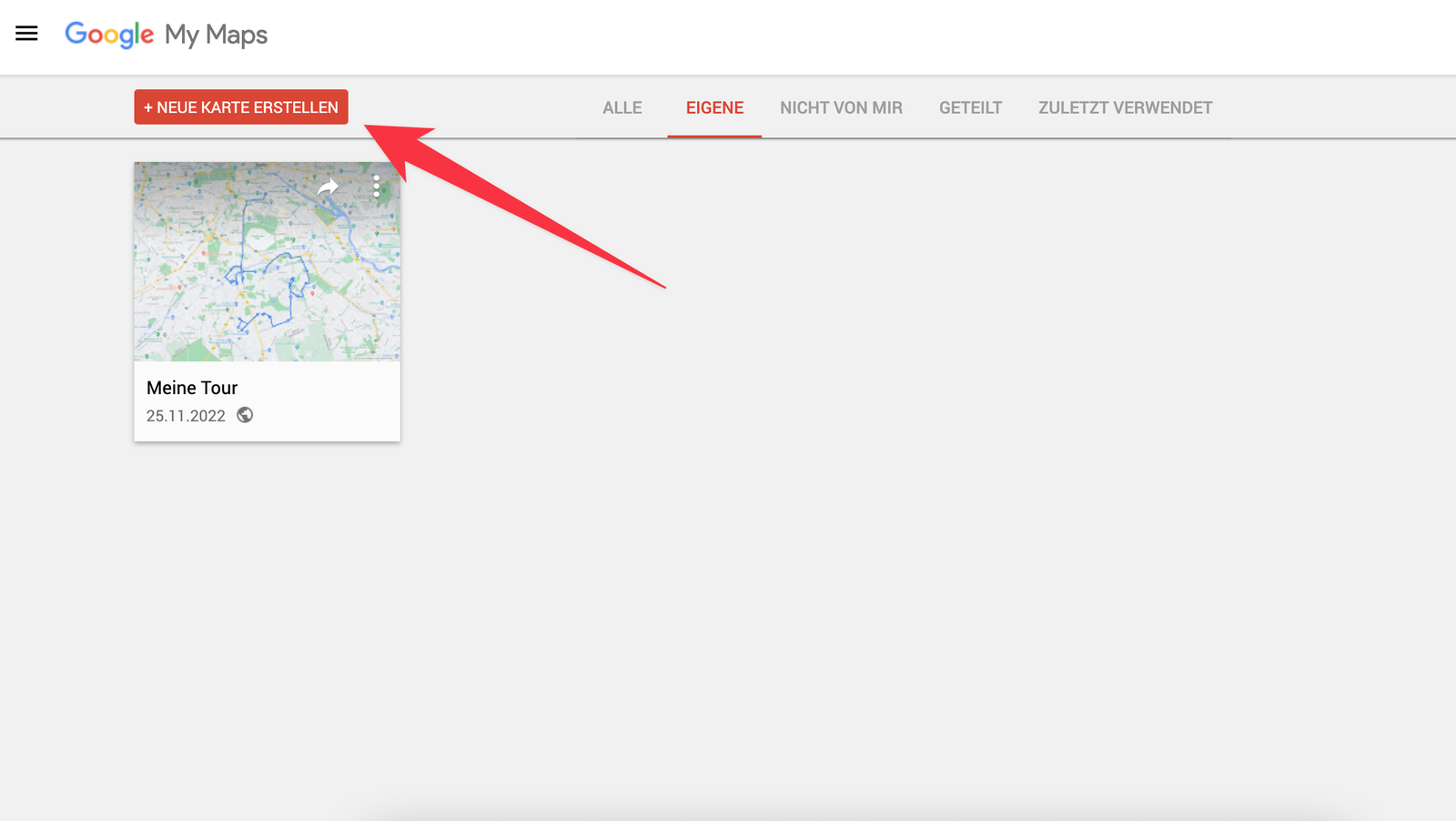
- Klikněte vlevo nahoře na červené tlačítko Vytvořit novou mapu. Výhodou Google My Maps je, že každá trasa a mapa, kterou vytvoříte, zůstane ve vašem účtu.
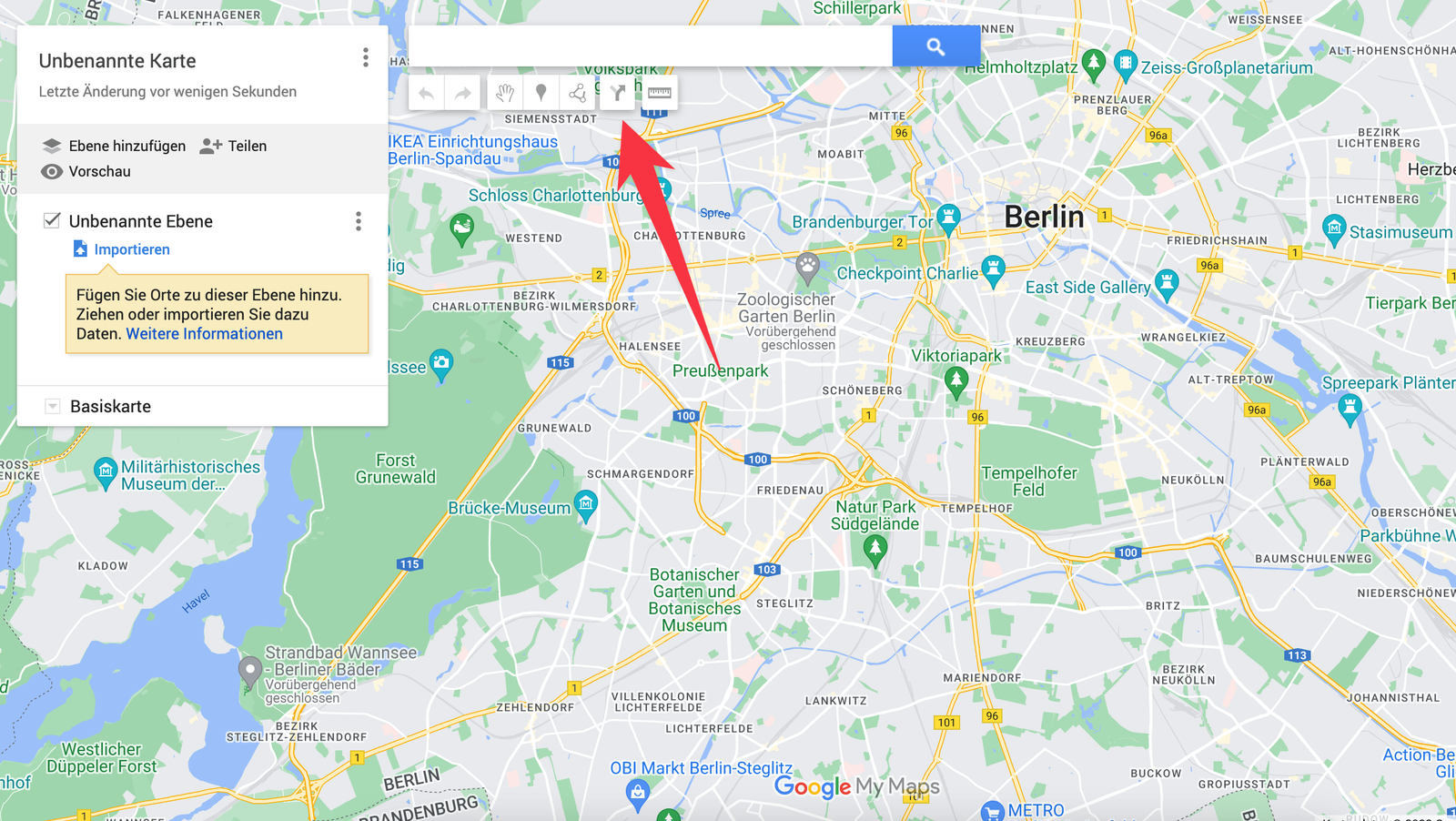
- Vše je v My Maps uspořádané do vrstev. V našem případě je každá vrstva jedním úsekem trasy. Kliknutím na ikonu šipky pod vyhledávacím polem přidáte novou vrstvu s trasou.
- Teď přidejte adresy — buď kliknutím do mapy, nebo jejich zadáním do pole Přidat cíl v seznamu vlevo. Zadejte až 10 adres a pak znovu klikněte na ikonu šipky nahoře. Vytvoří se nová vrstva, do které se vejde dalších 10 adres. Opakujte, kolikrát chcete.
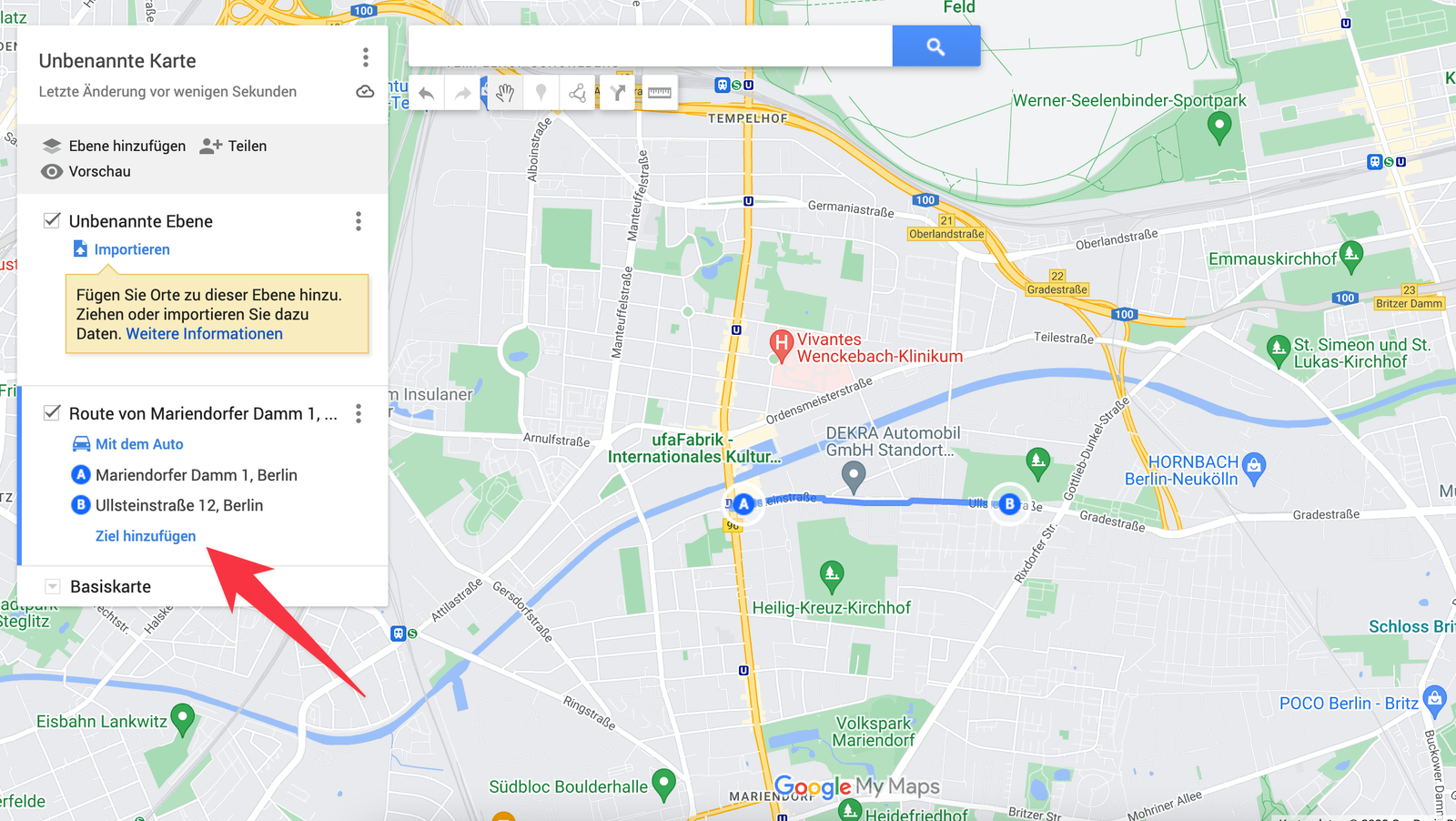
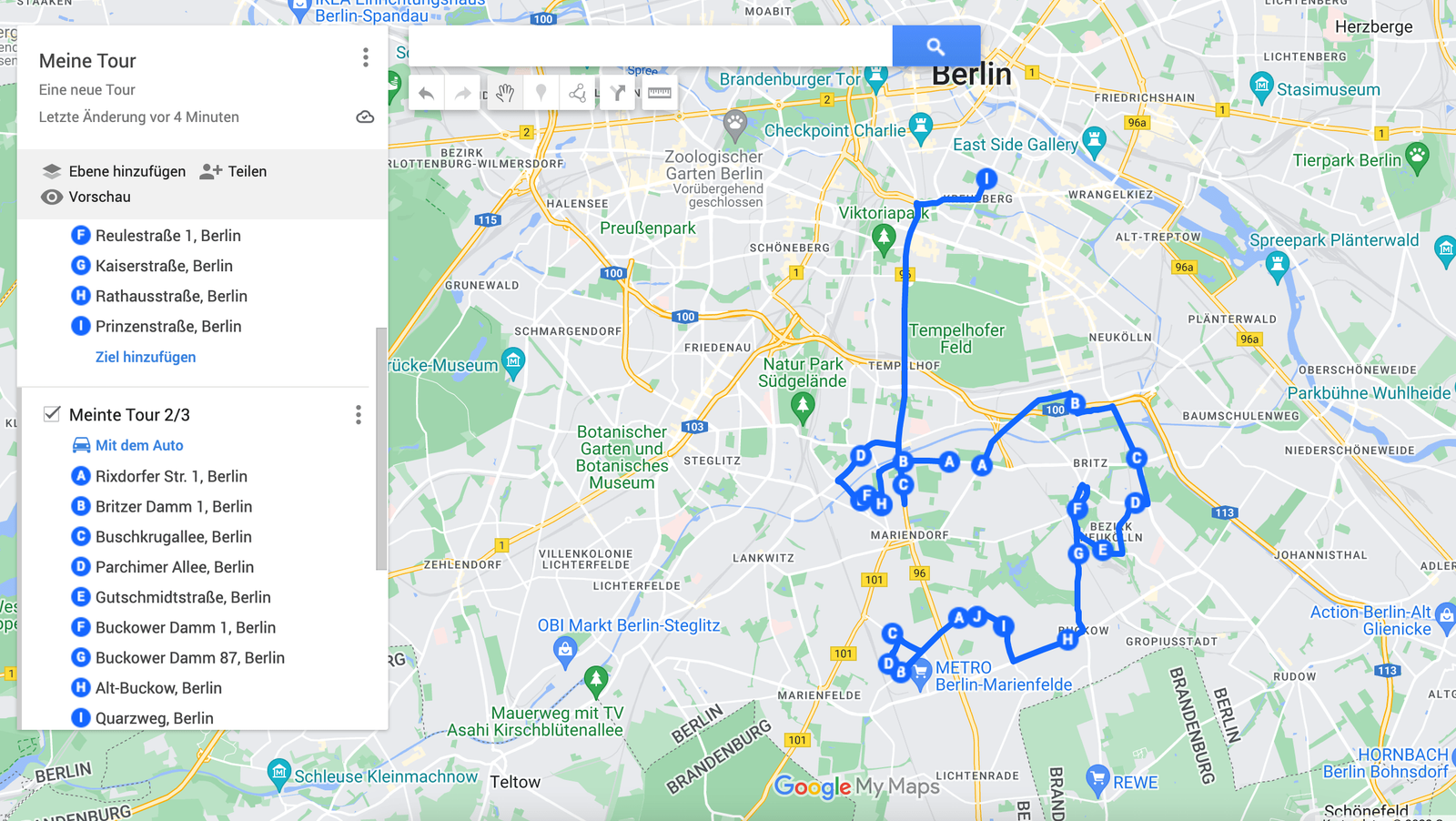
Je dobré mít jasno v tom, co vám to dá a co ne: zastávky se rozdělí do vrstev a každá vrstva se počítá zvlášť. Nic neoptimalizuje pořadí napříč celou sadou a nic vám neřekne, jestli neměl třetí úsek ve skutečnosti jet jako první.
Hodně adres bez trasy
Pokud trasu nepotřebujete a chcete jen mít hodně bodů — adres nebo souřadnic — na jedné mapě, My Maps to zvládne také.
Přidání bodů kliknutím do mapy
Pod vyhledávacím polem je ikona značky. Klikněte na ni a myší můžete umístit bod kamkoli do mapy a připsat k němu další informace.
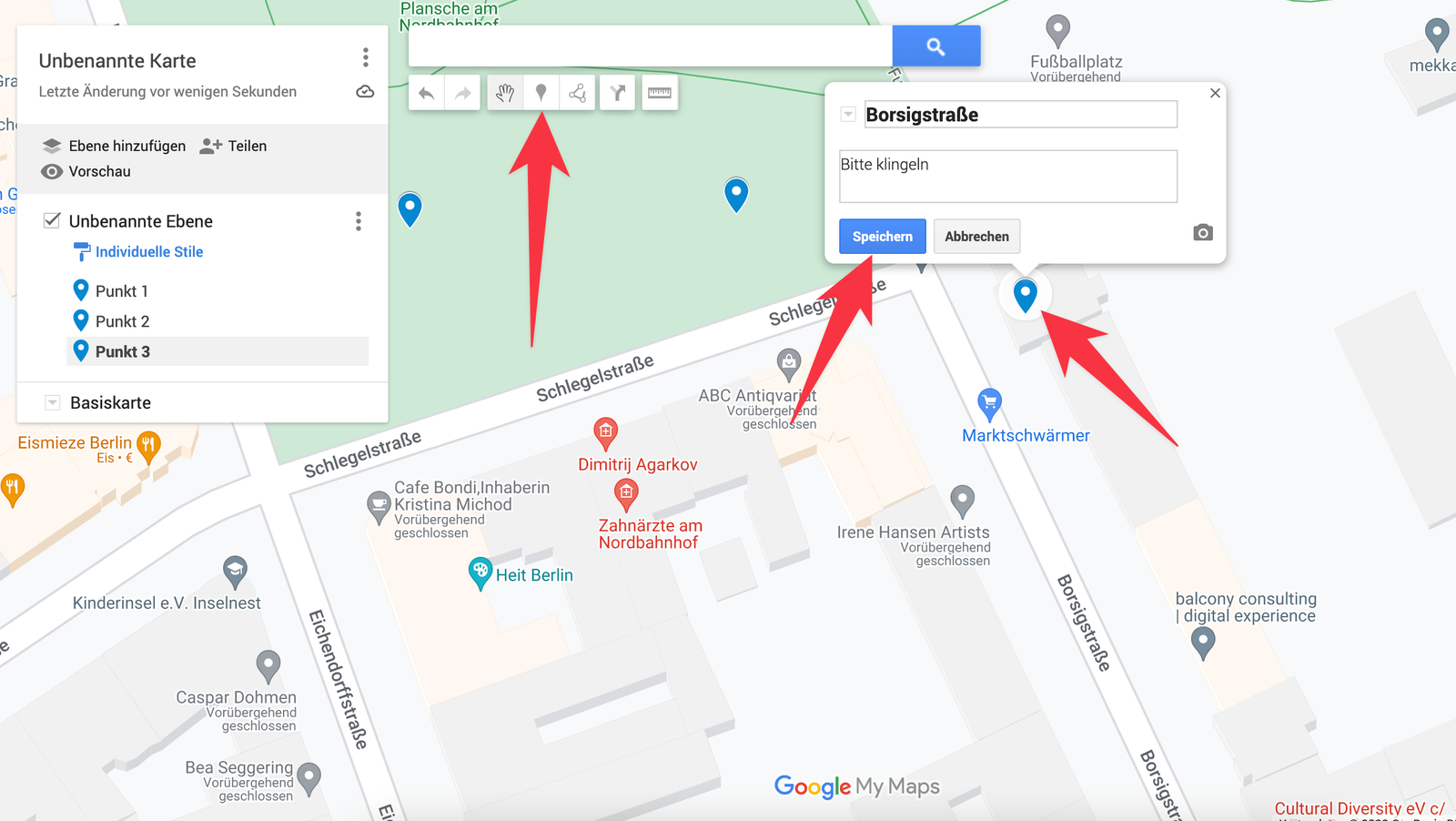
Informace můžete později upravit a přiložit k nim fotky a poznámky. Stačí na bod v mapě znovu kliknout.
Import adres a souřadnic
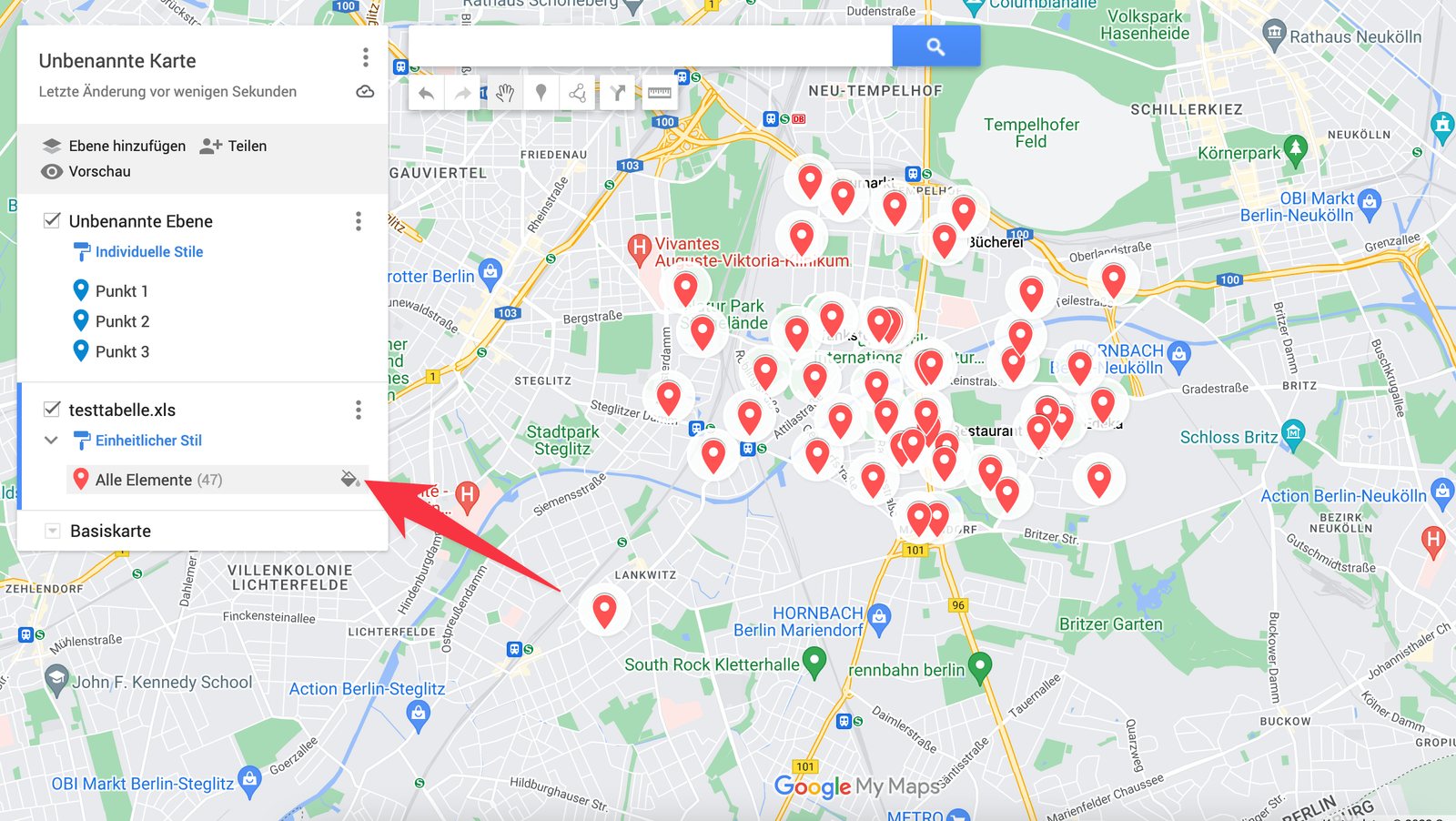
Pokud už máte adresy nebo souřadnice v tabulce, importujte je. V nové vrstvě klikněte na Importovat.
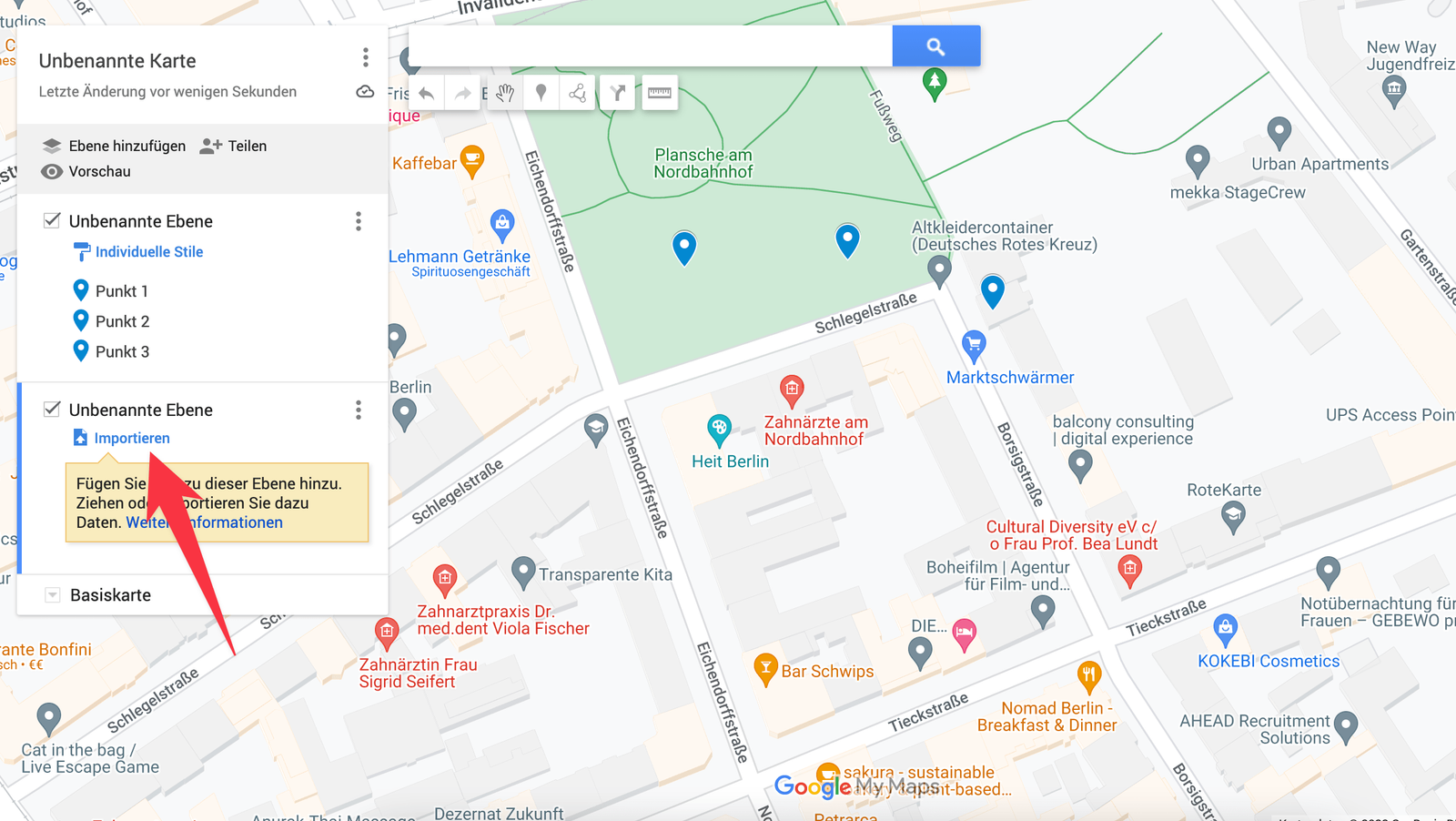
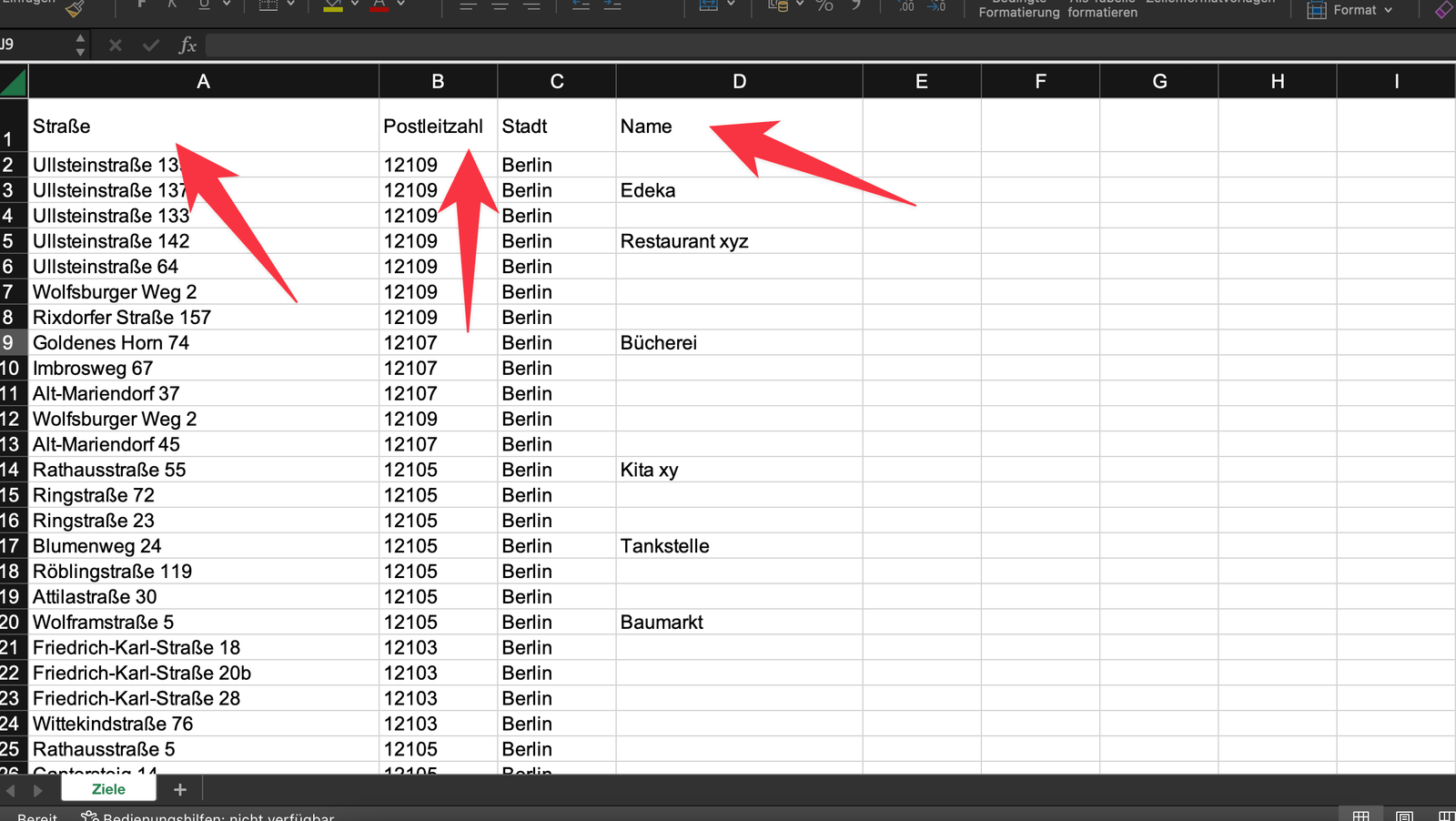
Otevře se okno, ve kterém vyberete připravenou tabulku. Ta musí obsahovat buď ulice — s PSČ nebo obcí — nebo zeměpisnou šířku a délku („Lat“ a „Lng“). Další sloupce jako názvy, štítky nebo poznámky se přenesou také.
Po importu jsou body v mapě a v panelu vrstev vlevo je můžete obarvit podle potřeby.
Uložení a sdílení tras a map
Každá nová mapa, kterou v Google My Maps vytvoříte, se uloží do vašeho účtu a můžete ji kdykoli otevřít a upravit na mymaps.google.com. Pár kliknutími získáte odkaz na jednu mapu, který můžete sdílet s kýmkoli a otevřít v telefonu.
Funguje to stejně, ať jste vytvořili trasu, nebo mapu plnou adres. V seznamu vrstev vlevo nahoře klikněte na Sdílet a v dalším okně určete, kdo má mít přístup. Zkopírujte odkaz, který tam uvidíte, a pošlete ho e-mailem, SMS nebo jinak.
Lidé s odkazem mohou mapu prohlížet, ale ne měnit.
Když Google My Maps přestane stačit
Pro menší trasy je to opravdu užitečné. Pokud plánujete hodně a často, začne vás My Maps stát víc času, než ušetří. Problémy se ukážou rychle:
- každou trasu musíte sestavit ručně, jednu po druhé, a to trvá
- změny trvají stejně dlouho
- žádná optimalizace tras, takže přicházíte o kilometry, čas a palivo
- mobilní zobrazení je velmi omezené
- žádný způsob, jak doložit, že zastávka byla opravdu obsloužena
Pokud jste právě tady, odpovědí je skutečný plánovač trasy s více zastávkami — takový, který to udělá automaticky:
- plánování a optimalizace tras napříč všemi zastávkami najednou
- přehledná mobilní aplikace pro jízdu s vestavěnou navigací
- automatický doklad o provedené práci včetně fotek a podpisů
- sledování v reálném čase během jízdy
Vyzkoušejte xRouten 14 dní zdarma a získejte zpět několik hodin denně z plánování a papírování.
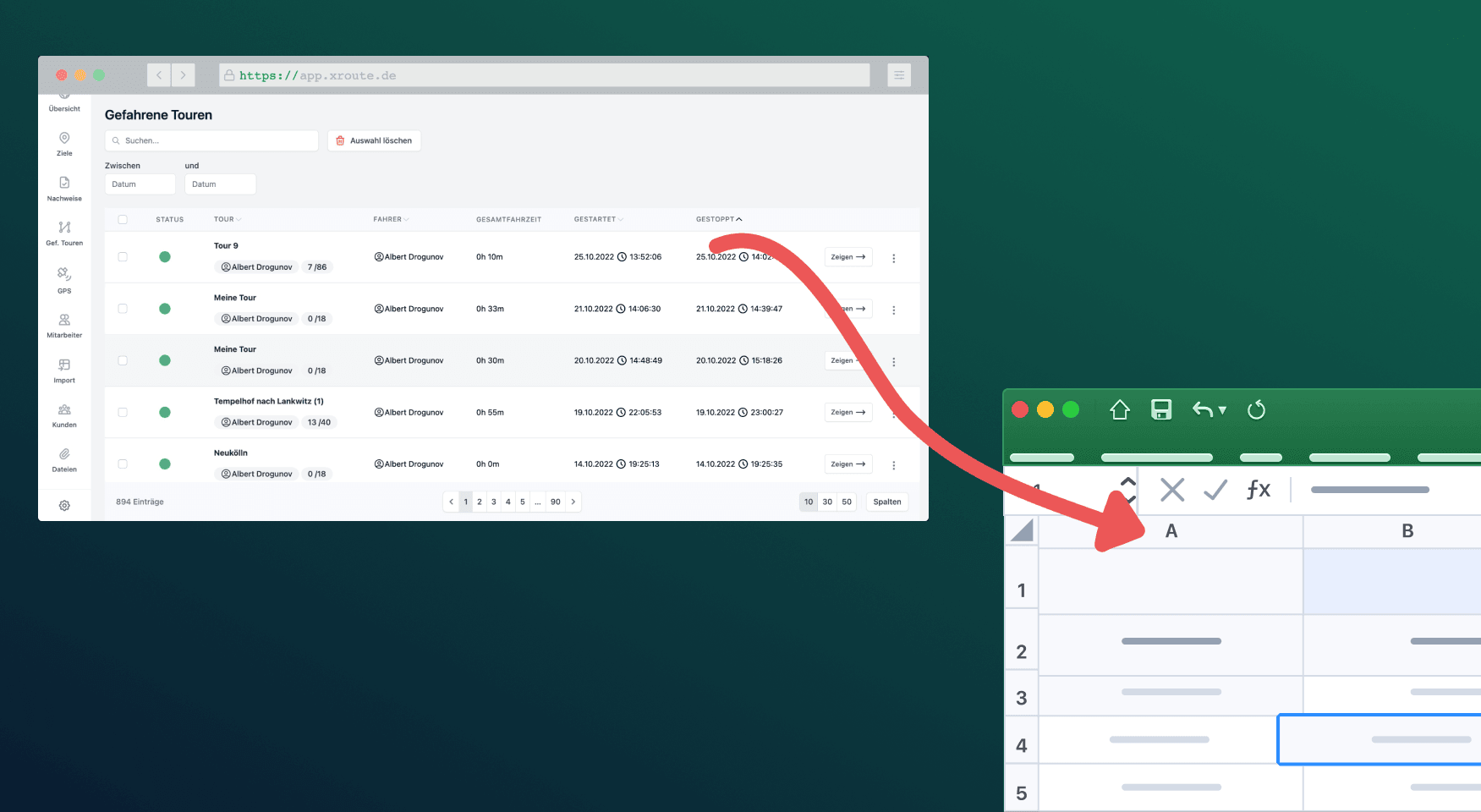

Vyzkoušejte xRouten 14 dní zdarma
Vyzkoušet hned