
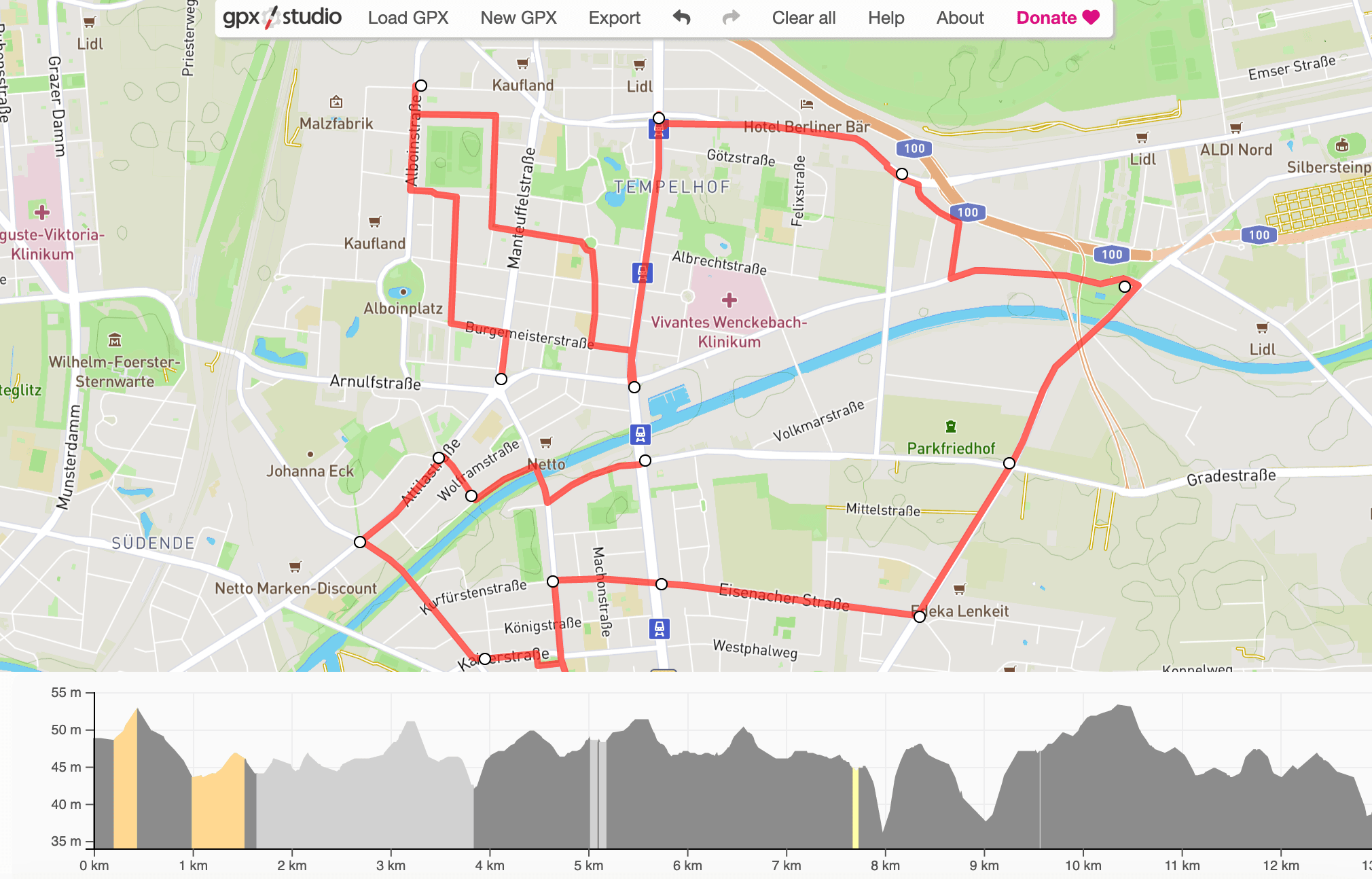
Plik GPX to po prostu ślad — lista punktów połączonych linią — i potrafi go wyeksportować niemal każde urządzenie GPS, aplikacja sportowa czy program mapowy. Nikt natomiast nie jest zgodny co do tego, czym go otworzyć. Zwykła aplikacja Mapy Google w ogóle tego nie zrobi.
Moje mapy Google zrobią, i to za darmo. Oto cała procedura.
Jeśli nie masz jeszcze pliku GPX
Najpewniej już go masz — z rejestratora GPS, ze Stravy, z Garmina albo z czegoś podobnego. Jeśli nie, możesz zrobić go za darmo w gpx.studio, z którego korzystaliśmy przy tym poradniku. Zapisz plik na komputerze i możesz importować.
Import w Moich mapach Google
Żeby wrzucić plik GPX na mapę Google, użyj darmowego narzędzia "Moje mapy Google". Te same mapy, które znasz, tylko z o wiele większymi możliwościami: import, zapisywanie i edycja plików GPX to tylko część z nich.
- Otwórz Moje mapy Google.
- Zaloguj się na konto Google.
- Kliknij Utwórz nową mapę.
Powinieneś teraz zobaczyć mapę Google, pasek wyszukiwania i biały panel po lewej. Kliknij w nim Importuj.
Otworzy się okno, do którego możesz przeciągnąć plik GPX myszką. Albo kliknij niebieski przycisk Wybierz plik z urządzenia w tym samym oknie. Poza GPX przyjmie też Excela, CSV i KML.
Zaraz po wczytaniu pliku ruszy import. Jeśli z plikiem wszystko jest w porządku, trasa pojawi się na mapie.
Edycja trasy
Po imporcie możesz trasę zmieniać:
- zmienić adres początkowy i końcowy
- przeciągać pojedyncze punkty i tym samym zmieniać przebieg
- zmienić kolor trasy
- zmienić grubość linii
- dodać etykiety
- zmienić nazwę i opis
- dołączyć zdjęcia
Import kolejnego pliku
Możesz zaimportować kilka plików GPX i wyświetlić je jednocześnie — przydaje się, gdy chcesz porównać trasy ze sobą:
- Kliknij Dodaj warstwę w lewym górnym rogu
- Potem znowu Importuj
- Powtórz kroki powyżej i zaimportuj kolejny plik GPX
- Gotowe
W Moich mapach każda trasa dostaje własną warstwę, a warstw może być do 10. Jeśli masz więcej niż 10 plików GPX, po prostu otwórz Moje mapy jeszcze raz i załóż drugą mapę. Jak wyżej, każdą warstwę konfigurujesz osobno i możesz nadać jej własny kolor oraz komentarze, żeby odróżnić ją od pozostałych.
Plik GPX w telefonie
Mapy i warstwy zapisują się na koncie Google i zostają edytowalne. Zaloguj się w aplikacji Mapy Google na Androidzie albo iOS na to samo konto, a pliki GPX będą i tam:
- Otwórz aplikację Mapy Google w telefonie.
- Sprawdź, czy jesteś na tym samym koncie Google — stuknij kółko w prawym górnym rogu.
- Stuknij Zapisane na dolnym pasku.
- Potem Mapy.
- Zobaczysz wszystkie mapy zbudowane w Moich mapach. Wybierz tę z plikami GPX.
- Gotowe
Udostępnianie tras z pliku GPX
Żeby wysłać komuś trasę — mailem, przez komunikator, obojętnie — kliknij Udostępnij w lewym górnym rogu Moich map Google i skopiuj link z okna, które się otworzy.
Pliki GPX w odśnieżaniu, oczyszczaniu ulic i wywozie odpadów
Jeśli używasz plików GPX przy zimowym utrzymaniu, oczyszczaniu ulic, wywozie odpadów albo czymś podobnym, jest na to coś lepszego. Planowanie, które kończy się na linii narysowanej na mapie, zostawia najtrudniejszą część — kto tędy pojedzie, w jakiej kolejności i jak to udokumentujesz — na papierze.
W xRouten rysujesz trasę, wysyłasz ją na telefon, przejeżdżasz z nawigacją i dokumentujesz automatycznie w trakcie jazdy. Zajrzyj do naszych poradników, przetestuj za darmo i sprawdź sam.


Wypróbuj xRouten 14 dni za darmo
Wypróbuj teraz