
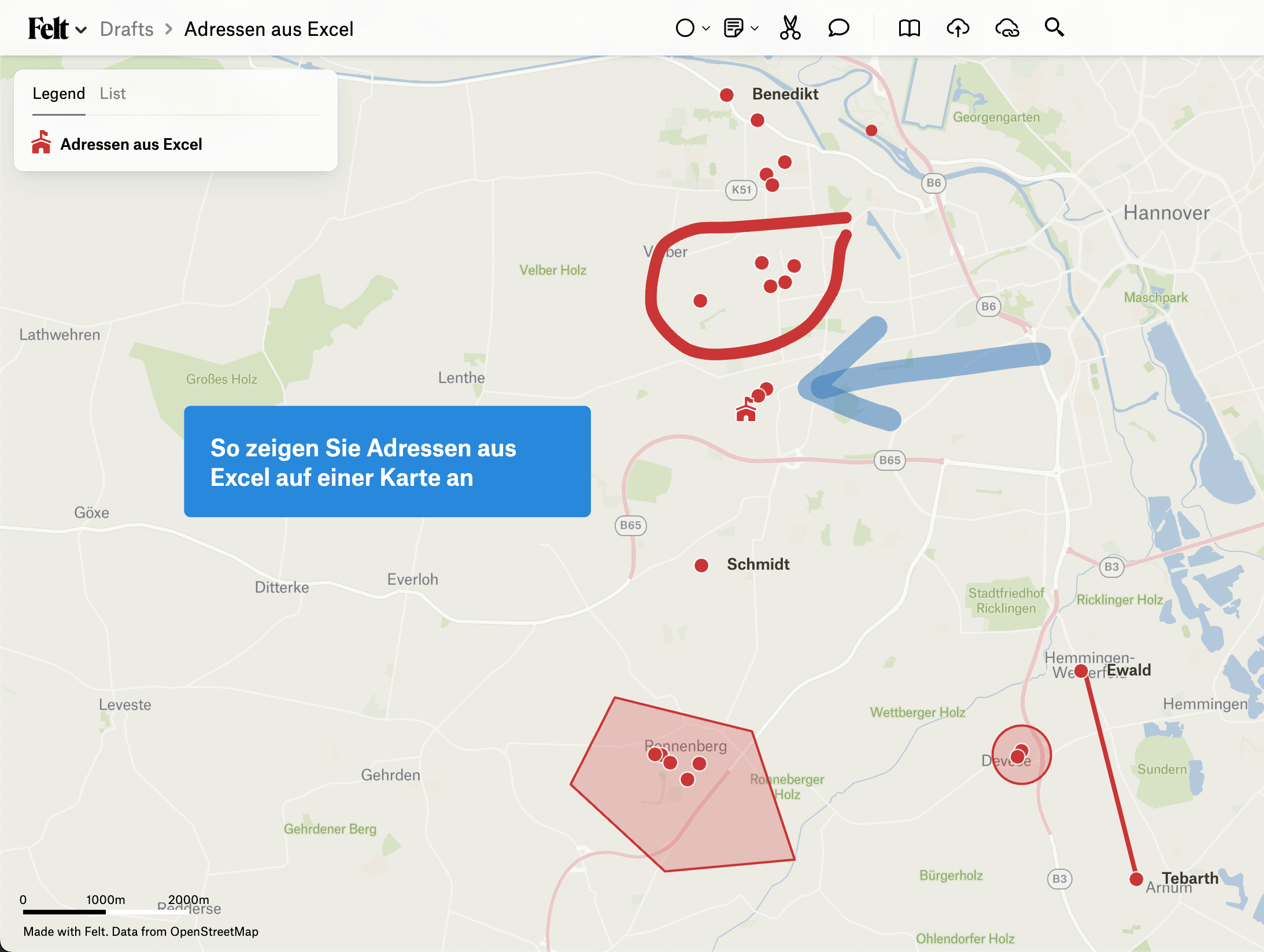
Sloupec adres se dá do mapy dostat víc způsoby. Tady jsou tři, které fungují nejlépe:
- Otevírat adresy po jedné pomocí odkazu v tabulce
- Importovat celý list do Google My Maps
- Importovat celý list do Felt.com
Jak má tabulka vypadat
Všechny metody kromě první mají stejný základní požadavek. V prvním řádku potřebujete sloupce pro:
- ulici
- PSČ
- nebo obec
Přesný název záhlaví nehraje roli. Zkratky nebo jiné názvy jsou v pořádku. Podstatné je, že pod záhlavím máte u každé adresy ulici, PSČ a/nebo obec.
Pokud už máte adresy geokódované — tedy jako zeměpisnou šířku a délku — použijte je. Pojmenujte sloupce „Lat“ a „Lng“ a uložte.
Pokud máte souřadnice UTM, nejdřív je proženeme naší tabulkou:
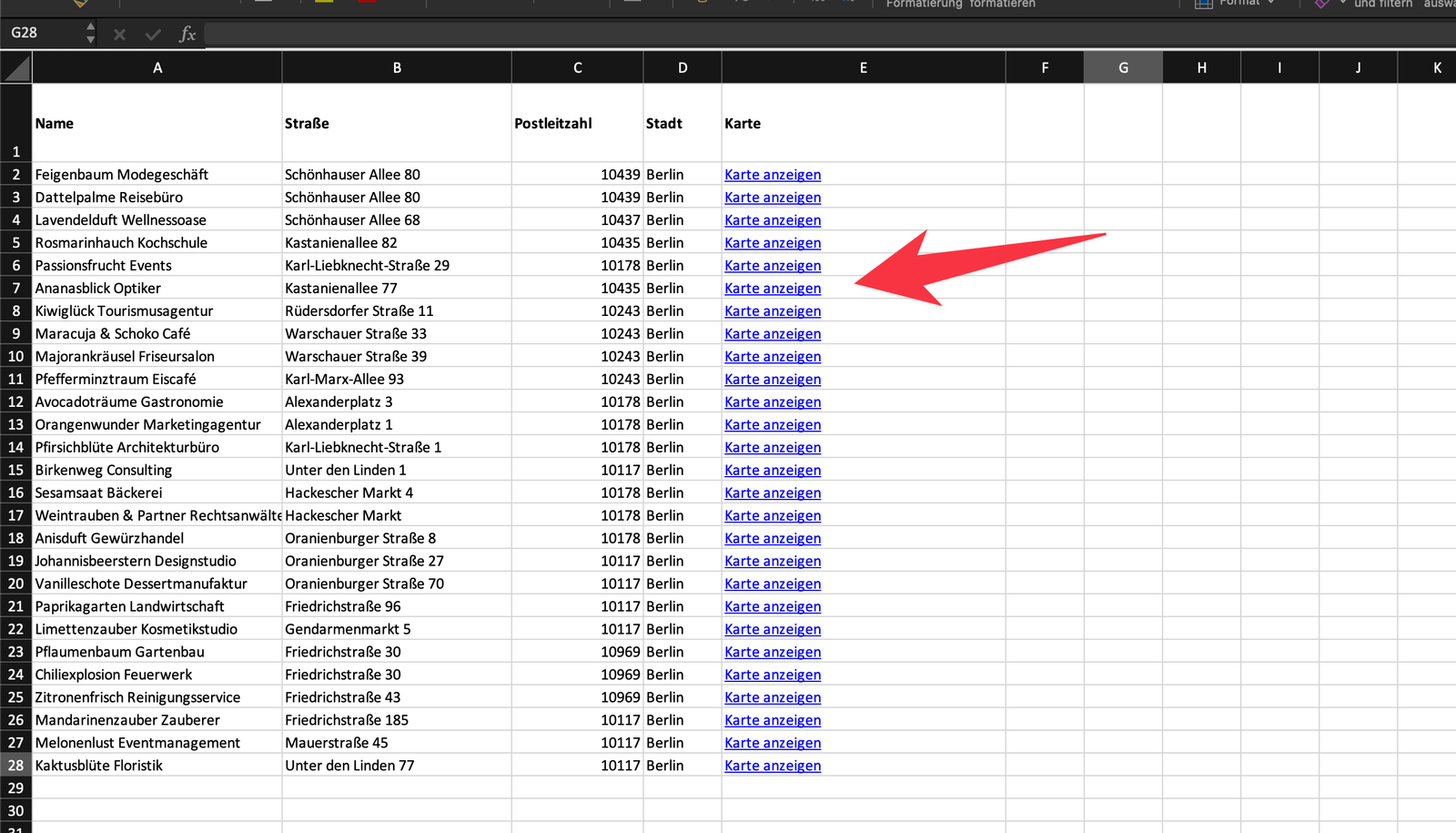
Jeden odkaz na adresu
Nejjednodušší možností je vzorec, který pro každý řádek vytvoří odkaz do Google Maps. Hodí se, když nechcete mít všechny adresy v mapě najednou, ale rychle přeskočit k jednomu zákazníkovi nebo jedné zakázce.
Postup
- Připravte soubor:
- Otevřete tabulku a přidejte sloupec pro odkazy do Google Maps.
- Do nového sloupce zadejte:
=HYPERTEXTOVÝ.ODKAZ("https://www.google.com/maps/search/?api=1&query=" & A2 & "," & B2 & "," & C2; "Zobrazit mapu")— kde A2, B2 a C2 obsahují údaje adresy, např. ulici, PSČ, obec.
- Vyplňte dolů:
- Přetáhněte vzorec dolů, aby platil pro všechny adresy v listu.
- Používejte odkazy:
- Kliknutím na odkaz otevřete adresu přímo v Google Maps.
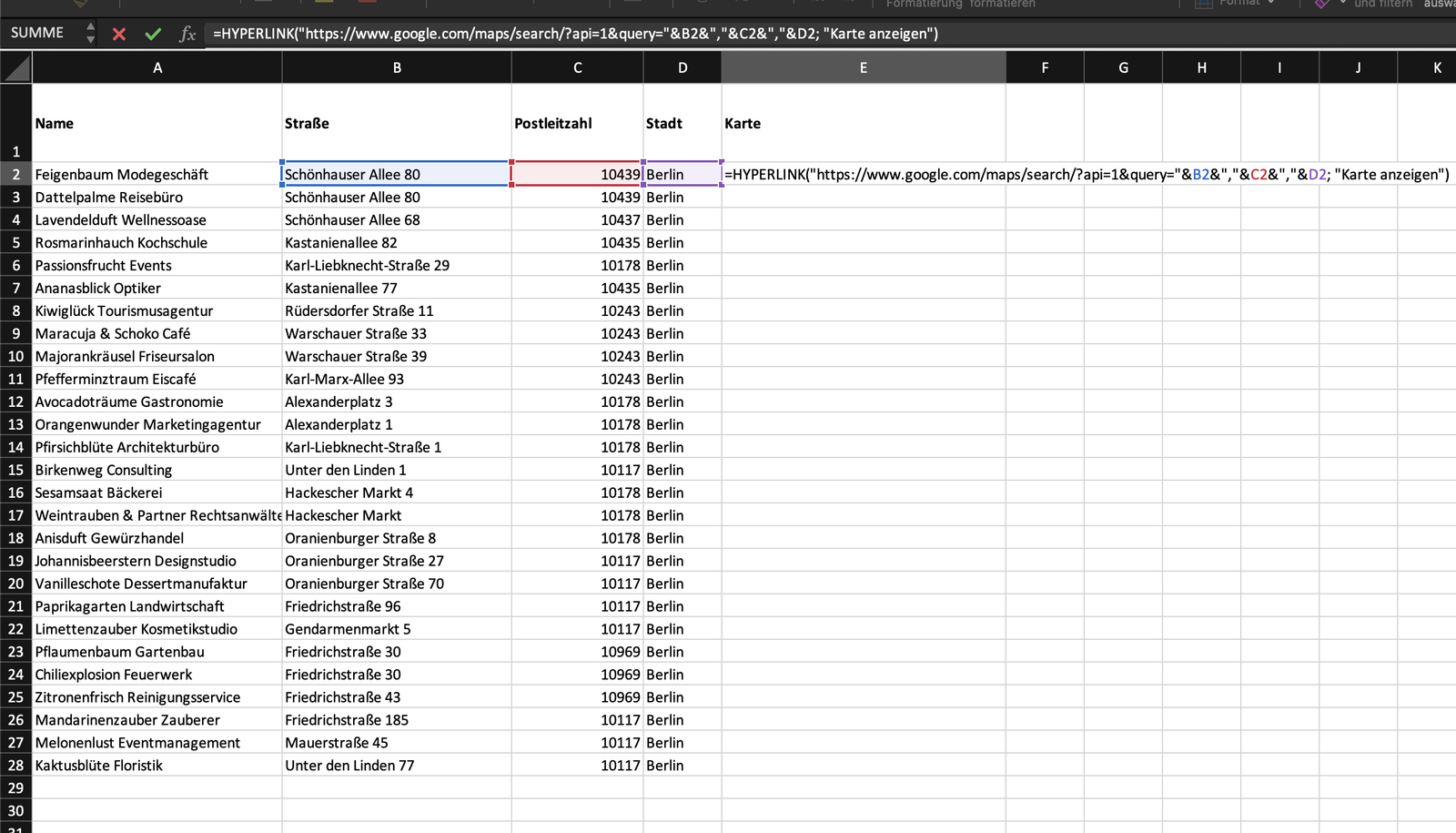
Části & "," & mezi poli vkládají čárky mezi ulici, PSČ a obec. Pozor: český Excel používá funkci HYPERTEXTOVÝ.ODKAZ a středník mezi argumenty; anglický Excel používá HYPERLINK a čárku. Také platí, že zkopírování vzorce ne vždy funguje hladce. Pokud se vám to stane, napište =HYPERTEXTOVÝ.ODKAZ sami a zbytek vložte.
Import do Google My Maps
Google My Maps je schopnější polovina Google Maps. Můžete v ní vytvářet vlastní mapy a importovat adresy z tabulky. Užitečný bonus: dokáže také spojit až 20 těchto adres do trasy, pokud chcete i pořadí jízdy.
Jak importovat
- Otevřete Google My Maps:
- Přejděte na Google My Maps a přihlaste se účtem Google.
- Vytvořte novou mapu:
- Klikněte na Vytvořit novou mapu.
- Importujte tabulku:
- Klikněte na Importovat a vyberte soubor.
- Přiřaďte sloupce:
- Určete, který sloupec je adresa, obec a tak dále.
- Prohlédněte si adresy:
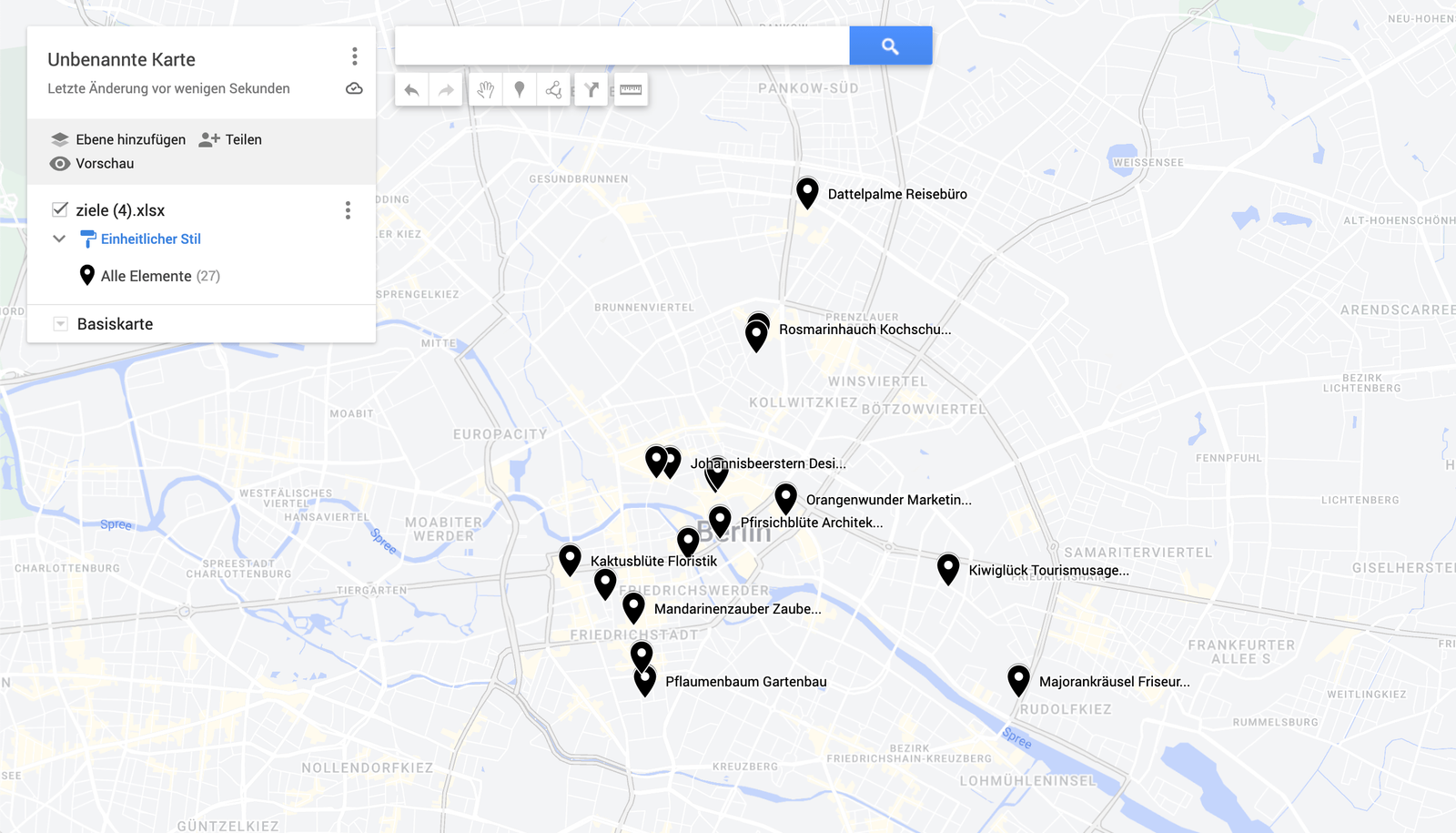
- Po importu se adresy zobrazí v mapě. Můžete změnit vzhled špendlíků a doplnit další informace.
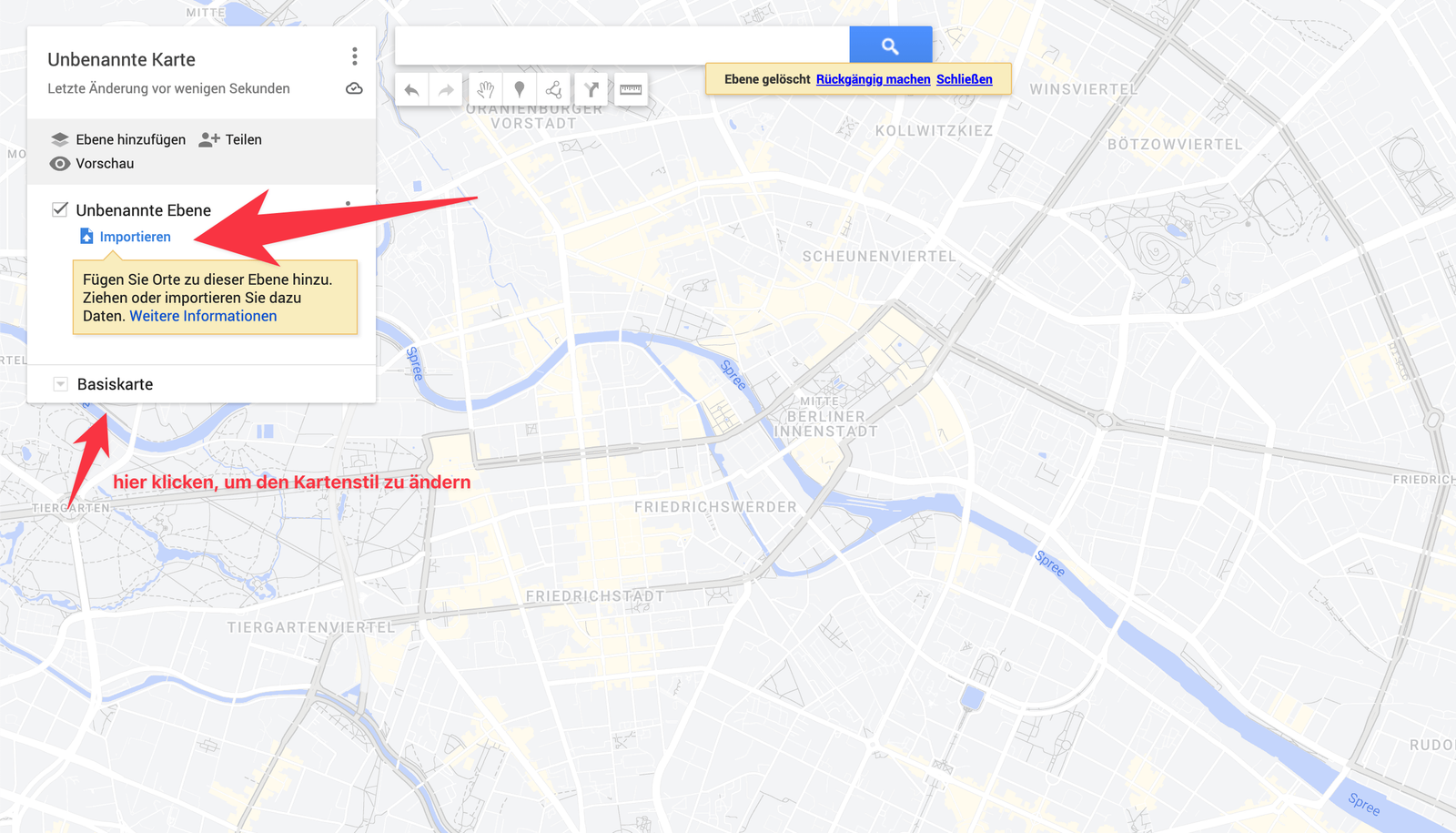
Chcete-li načíst další adresy, klikněte vlevo na Přidat vrstvu a import zopakujte s jiným listem.
Import do Felt.com
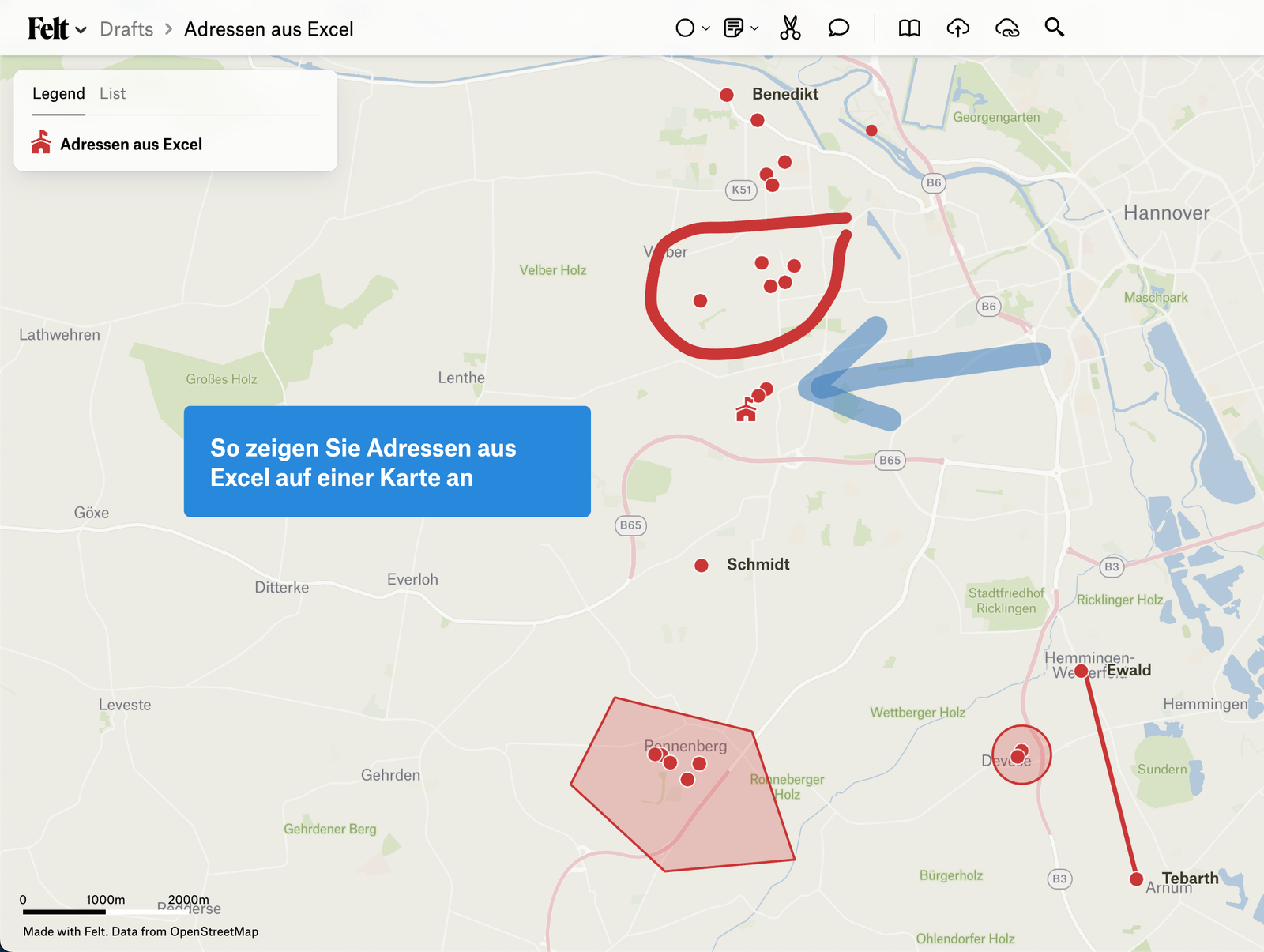
Ve srovnání s Google My Maps je Felt.com poměrně nová platforma a dává vám mnohem víc prostoru pro vizualizaci dat — nejen adres. Můžete nahrávat obrázky, psát do mapy text a sdílet mapu s kolegy tak snadno, že na ní můžete plánovat společně. Jednou z nejpoužívanějších funkcí je přímé propojení s QGIS: projekt vytvořený v QGIS lze otevřít v prohlížeči, sdílet a společně prohlížet i upravovat.
Stručně řečeno, Felt je novější a lepší Google My Maps.
Postup ve Feltu
- Přejděte na Felt.com:
- Otevřete Felt.com a založte si účet nebo se přihlaste. Bezplatná verze nic nestojí.
- Vytvořte novou mapu:
- Vpravo nahoře klikněte na New Map.
- Nahrajte soubor:
- Nahrajte tabulku přímo. Můžete ji přetáhnout do mapy.
- Upravte data:
- V horní části obrazovky nabízí Felt možnosti zobrazení adres, mimo jiné symboly a barvy.
- Sdílejte mapu:
- Vpravo nahoře klikněte na Share a pak na Copy link.
To jsou tři metody, které doporučujeme k přenesení adres z tabulky do Google Maps. Ať použijete hypertextové odkazy přímo v tabulce, Google My Maps nebo Felt.com, každá má svou výhodu. Vyzkoušejte je a uvidíte, která sedí vaší práci.
Vyzkoušejte xRouten 14 dní zdarma
Vyzkoušet hned