
Každý, kdo pracuje v QGIS, si všimne dvou věcí: kolik toho umí, a jak nešikovné je ukázat výsledek někomu dalšímu. Nikdy neexistoval jednoduchý způsob, jak předat projekt kolegovi nebo zákazníkovi. Až doteď — nástroj jménem Felt tuto mezeru zaplňuje. Tento článek ukazuje, jak projekty z QGIS bez problémů sdílet a upravovat přes odkaz.
Co je QGIS?
QGIS — dříve Quantum GIS — je bezplatná desktopová GIS aplikace s otevřeným zdrojovým kódem a jeden z předních nástrojů v oboru geodat. Pokud s mapami pracujete profesionálně, už ho znáte.
Co je Felt?
Felt.com je moderní cloudová mapová platforma postavená na jednoduchosti a spolupráci. Hlavní vlastnosti:
- Snadné použití: intuitivní rozhraní, které funguje, i když jste GIS nikdy neviděli
- Spolupráce v reálném čase: na jednom projektu může pracovat víc lidí najednou, jako Google Docs pro mapy
- Webová aplikace: běží v prohlížeči, takže nic neinstalujete a můžete pracovat odkudkoli
- Interaktivní mapy: to, co vytvoříte, můžete sdílet a vkládat na weby, takže se hodí pro vše, co má být veřejné
Spojením QGIS a Feltu si zachováte analytickou sílu QGIS a přidáte k ní spolupráci a webový přístup Feltu. Felt k tomu zveřejnil video:
Propojení QGIS a Feltu
Tato část ukazuje, jak oba nástroje propojit, abyste mohli sdílet projekty s kolegy nebo zákazníky přes odkaz.
Registrace na Felt.com
Než je propojíte, potřebujete účet ve Feltu:
Navštivte web Feltu.
- Klikněte na Sign up nebo Get started.
- Zadejte e-mailovou adresu a zvolte bezpečné heslo.
- Podle pokynů aktivujte účet a nastavte profil.
Instalace zásuvného modulu Felt do QGIS
Zásuvný modul Felt je spojnicí mezi oběma nástroji:
- Otevřete QGIS v počítači.
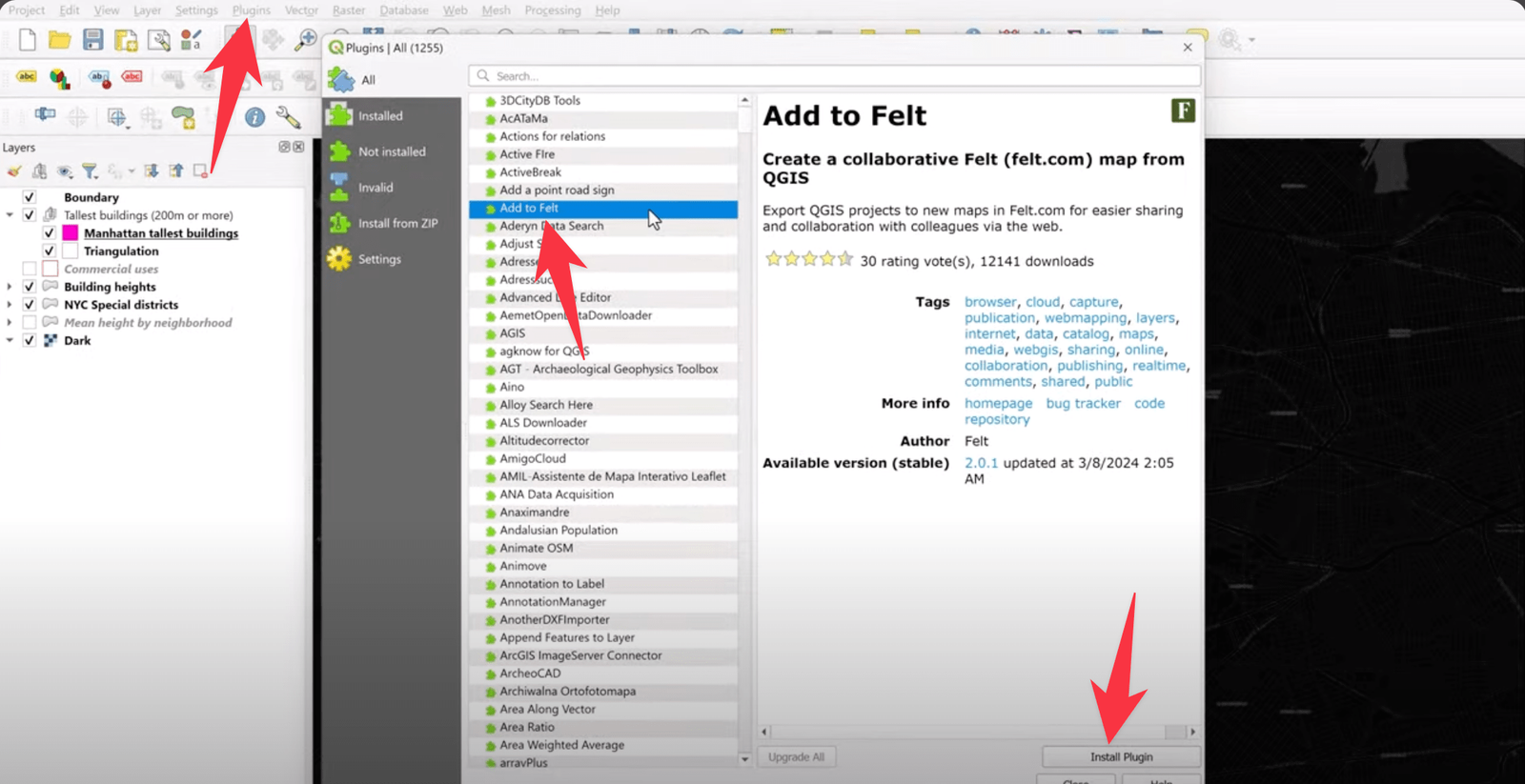
- Přejděte do Zásuvné moduly > Spravovat a instalovat zásuvné moduly (anglicky: Plugins > Manage and Install Plugins).
- Vyhledejte „Felt“.
- V seznamu vyberte modul Felt.
- Klikněte na Instalovat.
- Po instalaci se v panelu nástrojů QGIS objeví ikona Feltu.
Po kliknutí na novou ikonu Feltu budete vyzváni k přihlášení účtem, který jste právě založili. Tím se nástroje propojí a od té chvíle můžete projekty z QGIS posílat do Feltu, sdílet je a upravovat společně s ostatními.
Přidání projektu z QGIS do Feltu
Jakmile je modul nainstalovaný:
- Otevřete projekt QGIS, který chcete exportovat do Feltu.
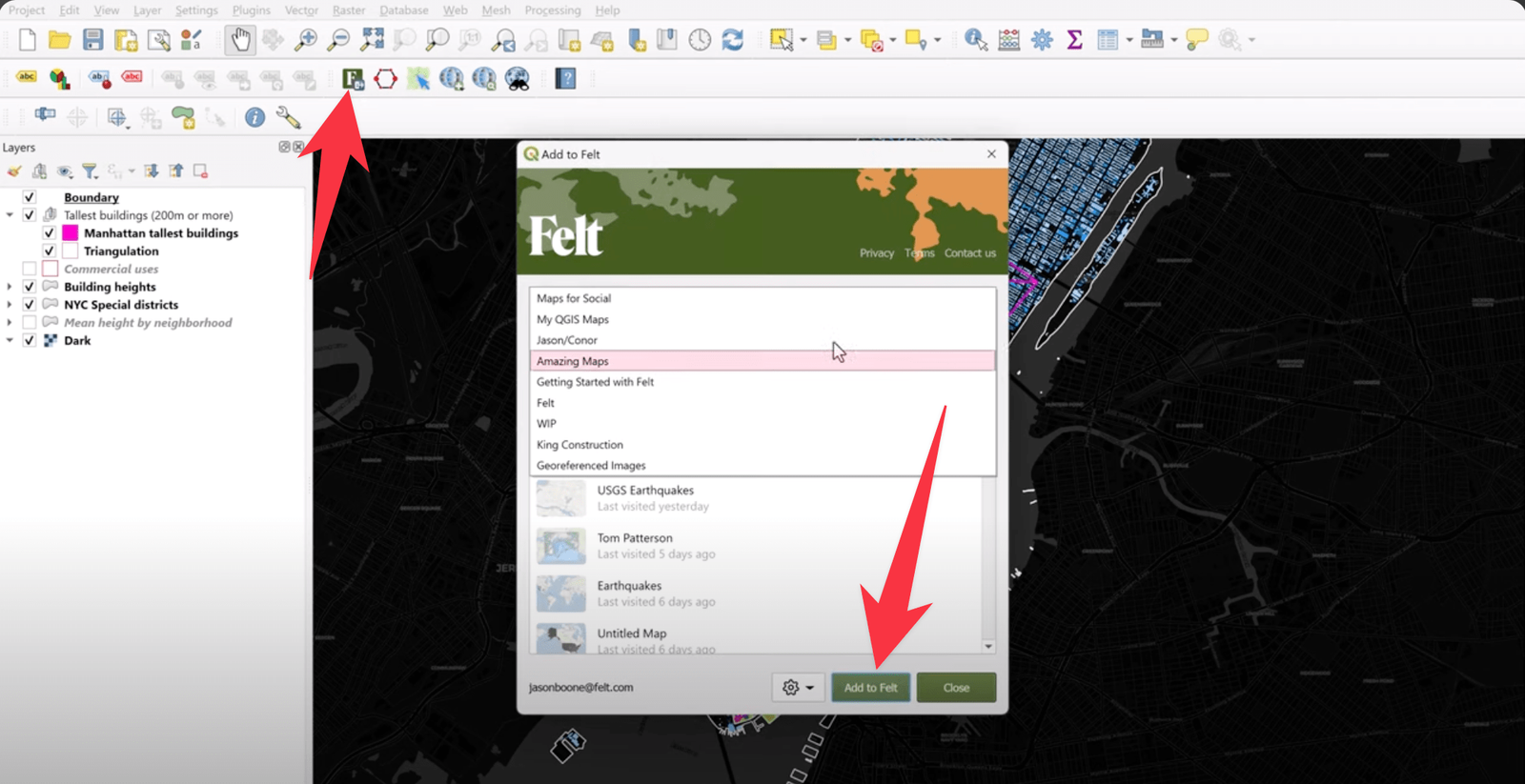
- Klikněte na ikonu Feltu v panelu nástrojů QGIS.
- V okně modulu vyberte, které vrstvy a prvky se mají exportovat.
- Zvolte název projektu ve Feltu, nebo existující projekt.
- Klikněte na Export to Felt.
Modul projekt nahraje. Podle velikosti to může trvat několik minut. Po dokončení přejděte na felt.com, kde najdete svůj projekt z QGIS připravený k prohlížení, úpravám a sdílení.
Stojí za zmínku: do Feltu se posílají jen viditelné vrstvy QGIS.
Spolupráce ve Feltu
Jakmile je projekt z QGIS ve Feltu, přichází na řadu to hlavní — spolupráce.
Sdílení projektu odkazem
Felt sdílení map a projektů výrazně zjednodušuje:
- Otevřete projekt ve Feltu.
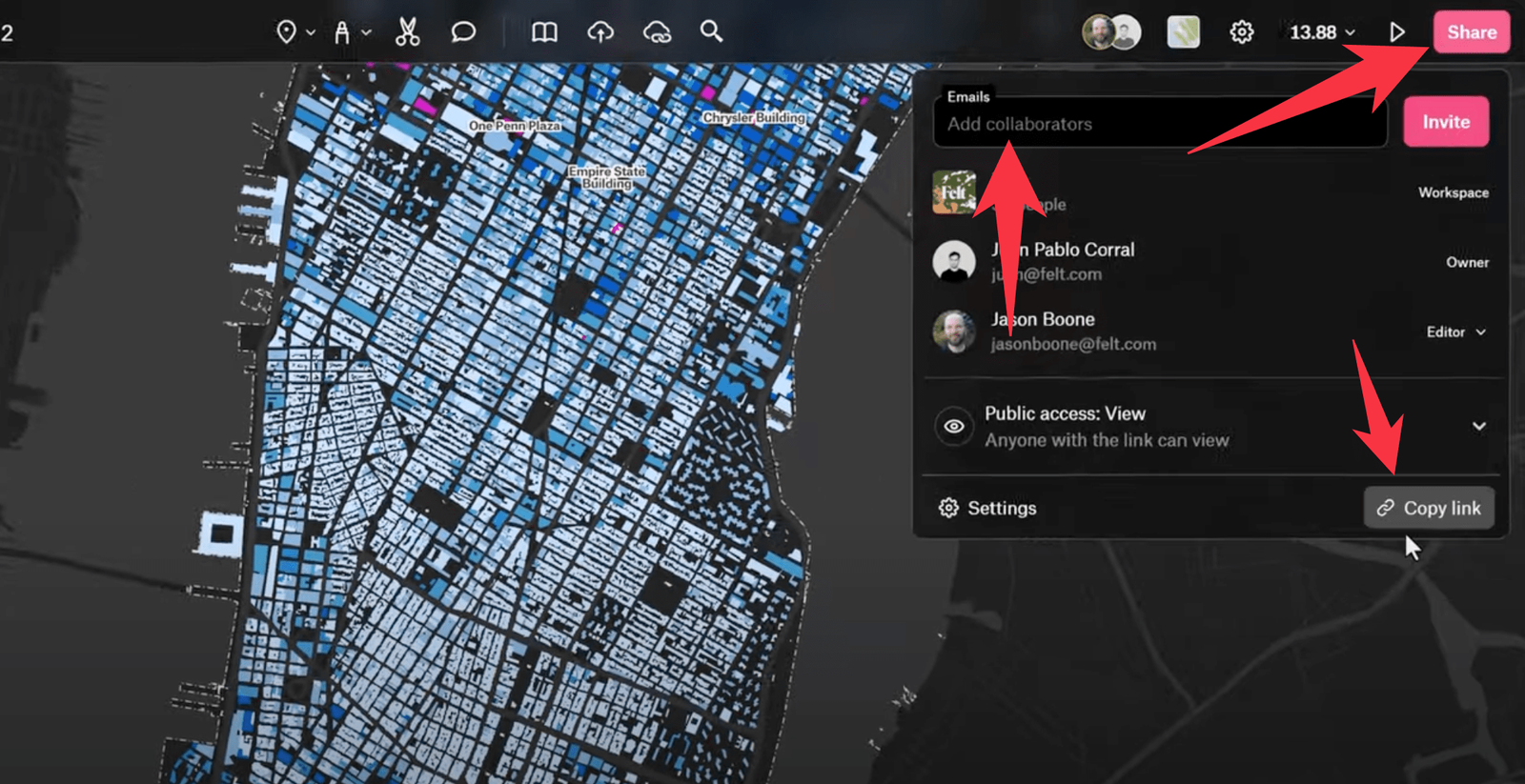
- Vpravo nahoře klikněte na tlačítko Share.
- V dialogu Share máte několik možností:
- zkopírovat přímý odkaz na projekt
- nastavit viditelnost: veřejné, jen vybrané osoby, nebo soukromé
- zvolit, zda příjemci mohou projekt upravovat, nebo si ho jen prohlížet
- Pošlete odkaz kolegům nebo zákazníkům e-mailem či jiným kanálem.
Co vám spolupráce ve Feltu dá
Úpravy v reálném čase: na jednom projektu může pracovat víc lidí současně. Kurzory a změny kolegů vidíte, jak vznikají.
Komentáře a poznámky: připojte komentáře ke konkrétním místům mapy. Označte oblasti, které vyžadují pozornost.
Verze a sledování změn: Felt automaticky uchovává historii vašich změn. Můžete si prohlédnout starší verze projektu a v případě potřeby některou obnovit.
Role a oprávnění: přidělte role vlastník, editor a čtenář a určete, kdo smí co dělat.
Integrace dat: přidávejte nové zdroje dat přímo ve Feltu a aktualizujte importovaná data z QGIS, když se změní.
Prezentační režim: vytvářejte interaktivní prezentace svých map — užitečné na poradách nebo veřejných projednáních.
Při správném použití vám tyto funkce umožní vytěžit z kombinace QGIS a Feltu maximum. Váš tým může spolupracovat bez ohledu na to, jestli jsou všichni experti na QGIS, a ti, kdo nejsou, mohou zůstat v přívětivějším rozhraní Feltu.

Vyzkoušejte xRouten 14 dní zdarma
Vyzkoušet hned