
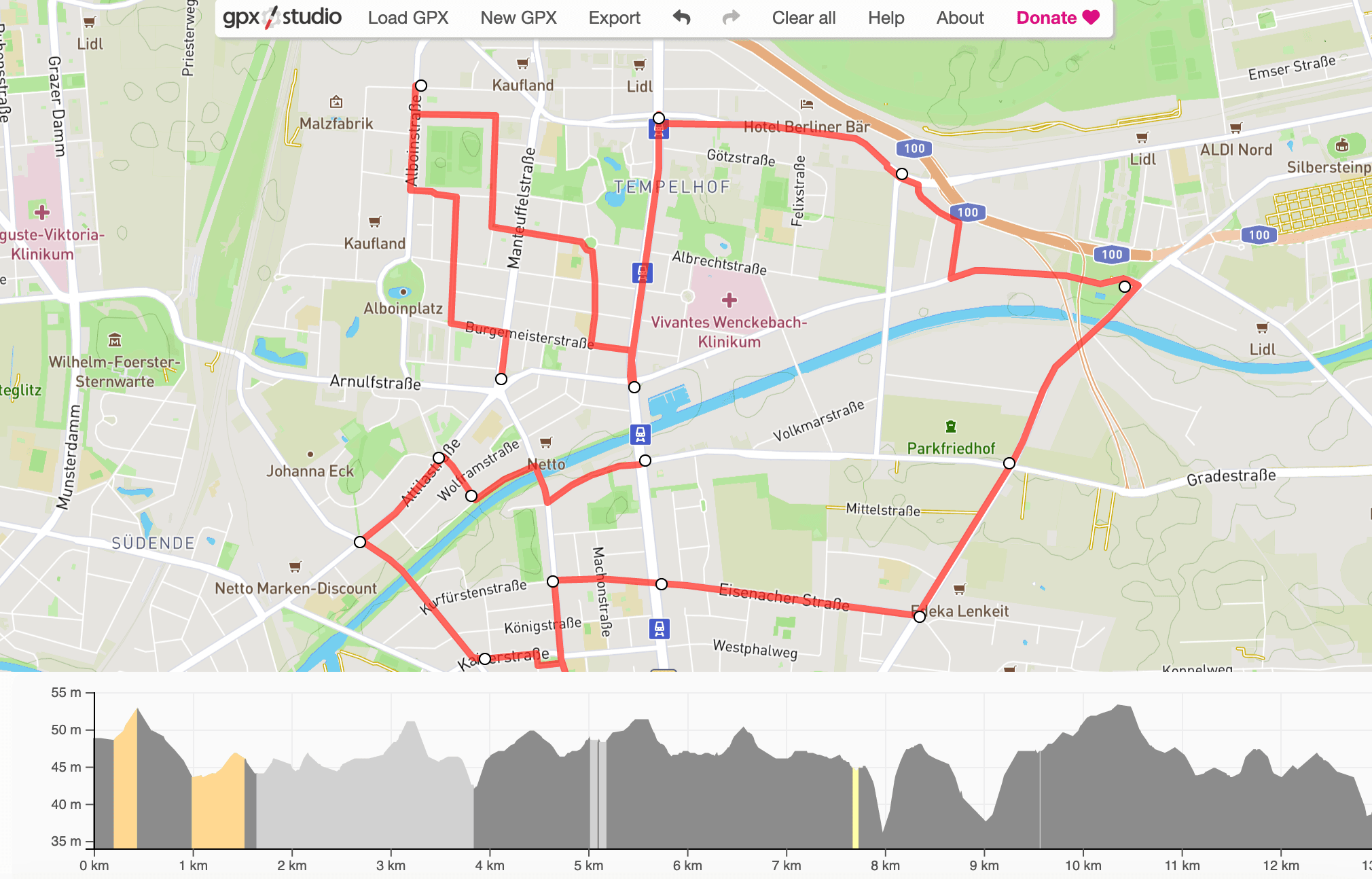
En GPX-fil är bara ett spår — en lista med punkter och en linje genom dem — och nästan alla GPS-enheter, träningsappar och kartverktyg kan skapa en. Det de inte är överens om är hur man öppnar den. Den vanliga Google Maps-appen gör det inte alls.
Google My Maps gör det, och det är gratis. Här är hela processen.
Om du inte har någon GPX-fil än
Troligen har du redan en, exporterad från en GPS-tracker, Strava, Garmin eller liknande. Om inte kan du skapa en gratis på gpx.studio — det är vad vi använde för den här guiden. Spara den någonstans på datorn så är du redo att importera.
Importera med Google My Maps
För att få in en GPX-fil på en Google-karta använder du det kostnadsfria verktyget "Google My Maps". Samma kartor som du är van vid, men med mycket mer du kan göra med dem: bland annat importera, spara och redigera GPX-filer.
- Öppna Google My Maps.
- Logga in med ditt Google-konto.
- Klicka på Skapa en ny karta.
Nu ser du en Google-karta, ett sökfält och en vit panel till vänster. Klicka på Importera i panelen.
Ett fönster öppnas där du kan dra in din GPX-fil. Eller klicka på den blå knappen Välj en fil från din enhet i samma fönster. Förutom GPX tar den emot Excel, CSV och KML.
Så fort filen är inne startar importen. Om det inte är något fel på filen visas rutten på kartan.
Redigera rutten
När den är importerad kan du ändra den:
- ändra start- och slutadress
- dra enskilda punkter för att ändra rutten
- ändra ruttens färg
- ändra linjens bredd
- lägga till etiketter
- ändra namn och beskrivning
- bifoga bilder
Importera en till
Du kan importera flera GPX-filer och visa dem tillsammans — praktiskt när du vill jämföra rutter sida vid sida:
- Klicka på Lägg till lager uppe till vänster
- Sedan Importera igen
- Följ samma steg och importera ytterligare en GPX-fil
- Klart
I My Maps får varje rutt ett eget lager, och du kan ha upp till 10 lager. Har du fler än 10 GPX-filer öppnar du bara My Maps igen och skapar en andra karta. Precis som ovan kan varje lager ställas in för sig och få en egen färg och egna kommentarer så att det går att skilja från de andra.
Se GPX-filen i mobilen
Dina kartor och lager sparas i ditt Google-konto och går att redigera. Logga in i Google Maps-appen på Android eller iOS med samma konto så finns dina GPX-filer där också:
- Öppna Google Maps-appen i mobilen.
- Kontrollera att du är inloggad med samma Google-konto — tryck på cirkeln uppe till höger.
- Tryck på Sparade i fältet längst ned.
- Sedan Kartor.
- Alla kartor du har skapat i My Maps listas. Välj den som innehåller dina GPX-filer.
- Klart
Dela rutter från en GPX-fil
För att skicka en rutt till någon — via e-post, sms eller något annat — klickar du på Dela uppe till vänster i Google My Maps och kopierar länken i fönstret som öppnas.
GPX-filer för snöröjning, gatusopning och sophämtning
Arbetar du med GPX-filer för snöröjning, gatusopning, sophämtning eller liknande finns det något bättre än det här. Ruttplanering som slutar vid "här är en linje på en karta" lämnar den svåra delen — vem som kör, i vilken ordning och hur du bevisar att det blev gjort — åt papperet.
Med xRouten ritar du rutten, skickar den till en mobil, kör den med navigering och får den dokumenterad automatiskt medan det sker. Titta på våra guider, prova gratis och se själv.
Prova xRouten gratis i 14 dagar
Prova nu