
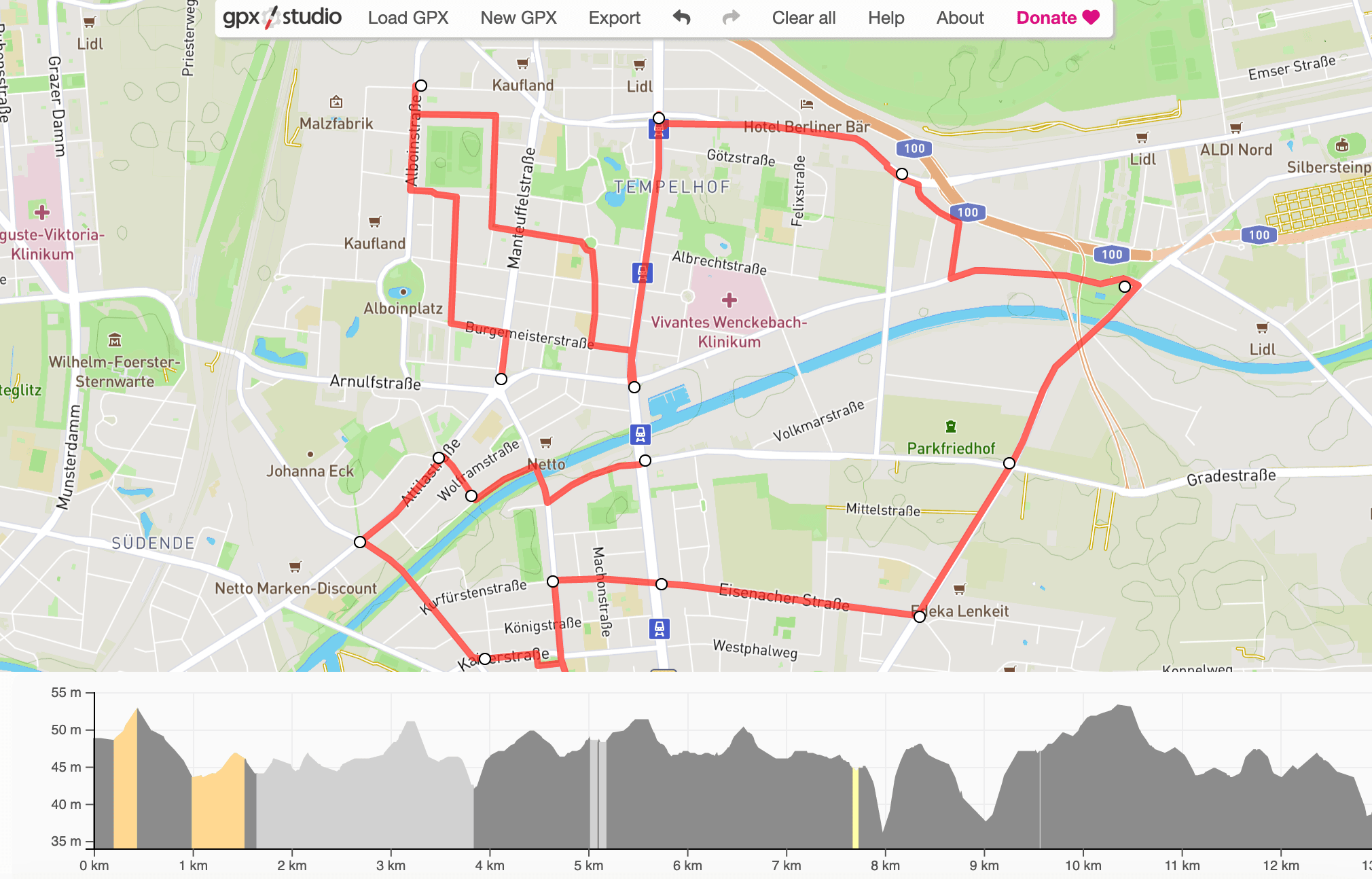
GPX-tiedosto on pelkkä reitti — lista pisteitä ja niiden läpi kulkeva viiva — ja lähes jokainen GPS-laite, urheilusovellus ja karttatyökalu osaa tehdä sellaisen. Siitä, miten sellainen avataan, ne eivät ole samaa mieltä. Tavallinen Google Maps -sovellus ei avaa sitä lainkaan.
Google My Maps avaa, ja se on ilmainen. Tässä koko prosessi.
Jos sinulla ei vielä ole GPX-tiedostoa
Todennäköisesti sinulla on jo sellainen, vietynä GPS-seurantalaitteesta, Stravasta, Garminista tai vastaavasta. Jos ei, voit tehdä sellaisen ilmaiseksi osoitteessa gpx.studio — sitä käytimme tässä oppaassa. Tallenna tiedosto tietokoneellesi, niin olet valmis tuomaan sen.
Tuonti Google My Mapsilla
Saadaksesi GPX-tiedoston Google-kartalle käytä ilmaista "Google My Maps" -työkalua. Samat kartat, joihin olet tottunut, mutta paljon enemmän tekemistä: muun muassa GPX-tiedostojen tuonti, tallennus ja muokkaus.
- Avaa Google My Maps.
- Kirjaudu Google-tililläsi.
- Klikkaa Luo uusi kartta.
Näet nyt Google-kartan, hakukentän ja vasemmalla valkoisen paneelin. Klikkaa paneelissa Tuo.
Avautuu ikkuna, johon voit vetää GPX-tiedostosi. Tai klikkaa samassa ikkunassa sinistä Valitse tiedosto laitteeltasi -painiketta. GPX:n lisäksi se hyväksyy Excel-, CSV- ja KML-tiedostot.
Heti kun tiedosto on sisällä, tuonti alkaa. Jos tiedostossa ei ole vikaa, reittisi näkyy kartalla.
Reitin muokkaaminen
Tuonnin jälkeen voit muuttaa reittiä:
- muuttaa alku- ja loppuosoitetta
- vetää yksittäisiä pisteitä muuttaaksesi reittiä
- vaihtaa reitin värin
- muuttaa viivan paksuutta
- lisätä tunnisteita
- muuttaa nimeä ja kuvausta
- liittää kuvia
Toisen tiedoston tuominen
Voit tuoda useita GPX-tiedostoja ja näyttää ne yhdessä — kätevää, kun haluat verrata reittejä rinnakkain:
- Klikkaa vasemmalta ylhäältä Lisää taso
- Sitten taas Tuo
- Toista samat vaiheet ja tuo toinen GPX-tiedosto
- Valmis
My Mapsissa jokainen reitti saa oman tasonsa, ja tasoja voi olla enintään 10. Jos sinulla on yli 10 GPX-tiedostoa, avaa My Maps uudelleen ja aloita toinen kartta. Kuten yllä, jokaista tasoa voi säätää erikseen ja antaa sille oman värin ja kommentit, jotta sen erottaa muista.
GPX-tiedosto puhelimessa
Karttasi ja tasosi tallentuvat Google-tilillesi ja pysyvät muokattavina. Kirjaudu Google Maps -sovellukseen Androidilla tai iOS:llä samalla tilillä, niin GPX-tiedostosi ovat siellä myös:
- Avaa Google Maps -sovellus puhelimessa.
- Tarkista, että olet samalla Google-tilillä — napauta ympyrää oikeassa yläkulmassa.
- Napauta alapalkista Tallennetut.
- Sitten Kartat.
- Kaikki My Mapsissa tekemäsi kartat näkyvät listassa. Valitse se, jossa GPX-tiedostosi ovat.
- Valmis
Reittien jakaminen GPX-tiedostosta
Lähettääksesi reitin jollekulle — sähköpostilla, tekstiviestillä tai muuten — klikkaa Google My Mapsin vasemmasta yläkulmasta Jaa ja kopioi linkki avautuvasta ikkunasta.
GPX-tiedostot lumitöihin, katujen puhdistukseen ja jätehuoltoon
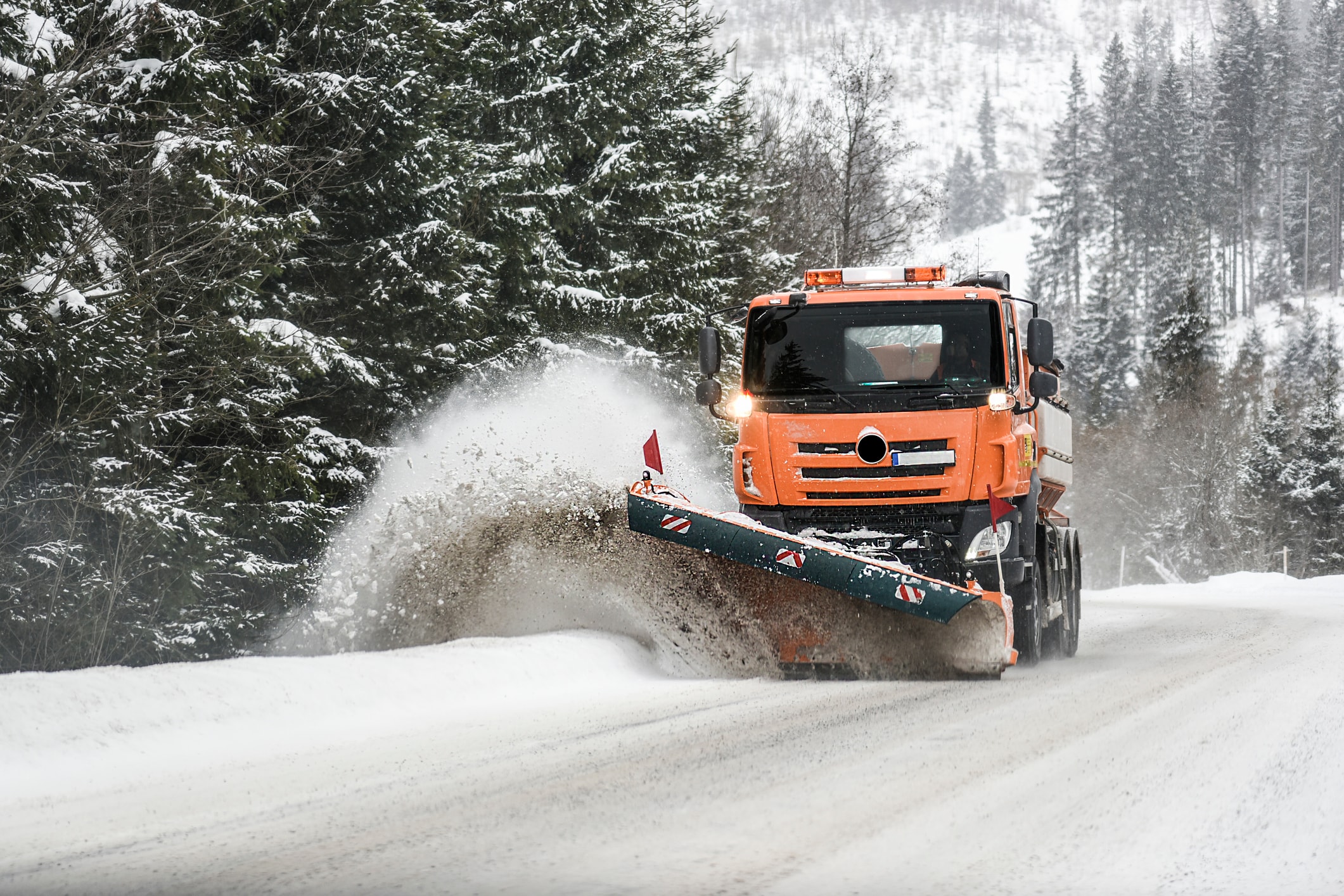
Jos käytät GPX-tiedostoja lumitöissä, katujen puhdistuksessa, jätteenkuljetuksessa tai vastaavassa, tarjolla on parempaakin. Reittisuunnittelu, joka päättyy kohtaan "tässä on viiva kartalla", jättää vaikeimman osan — kuka ajaa, missä järjestyksessä ja miten todistat, että työ tehtiin — paperin varaan.
xRoutenilla piirrät reitin, lähetät sen puhelimeen, ajat sen navigoinnin avulla ja saat sen dokumentoitua automaattisesti samalla. Katso oppaamme, kokeile ilmaiseksi ja totea itse.
Kokeile xRoutenia 14 päivää maksutta
Kokeile nyt