
Jos olet työmaalla tai suunnittelet, minne tiimisi menee, Google Maps on yleensä ensimmäinen asia, jonka avaat. Se on hyödyllinen puhelimessa ja tietokoneella, ja jos työskentelet sen parissa päivittäin, nämä viisi ominaisuutta kannattaa tuntea.
Etäisyyksien mittaus
- Avaa Google Maps selaimessa ja lähennä alueelle, jonka haluat mitata.
- Klikkaa hiiren oikealla painikkeella pistettä, josta haluat aloittaa.
- Pieni valikko avautuu. Klikkaa Mittaa etäisyys.
- Klikkaa nyt mihin tahansa kartalla nähdäksesi etäisyyden sen ja aloituspisteen välillä.
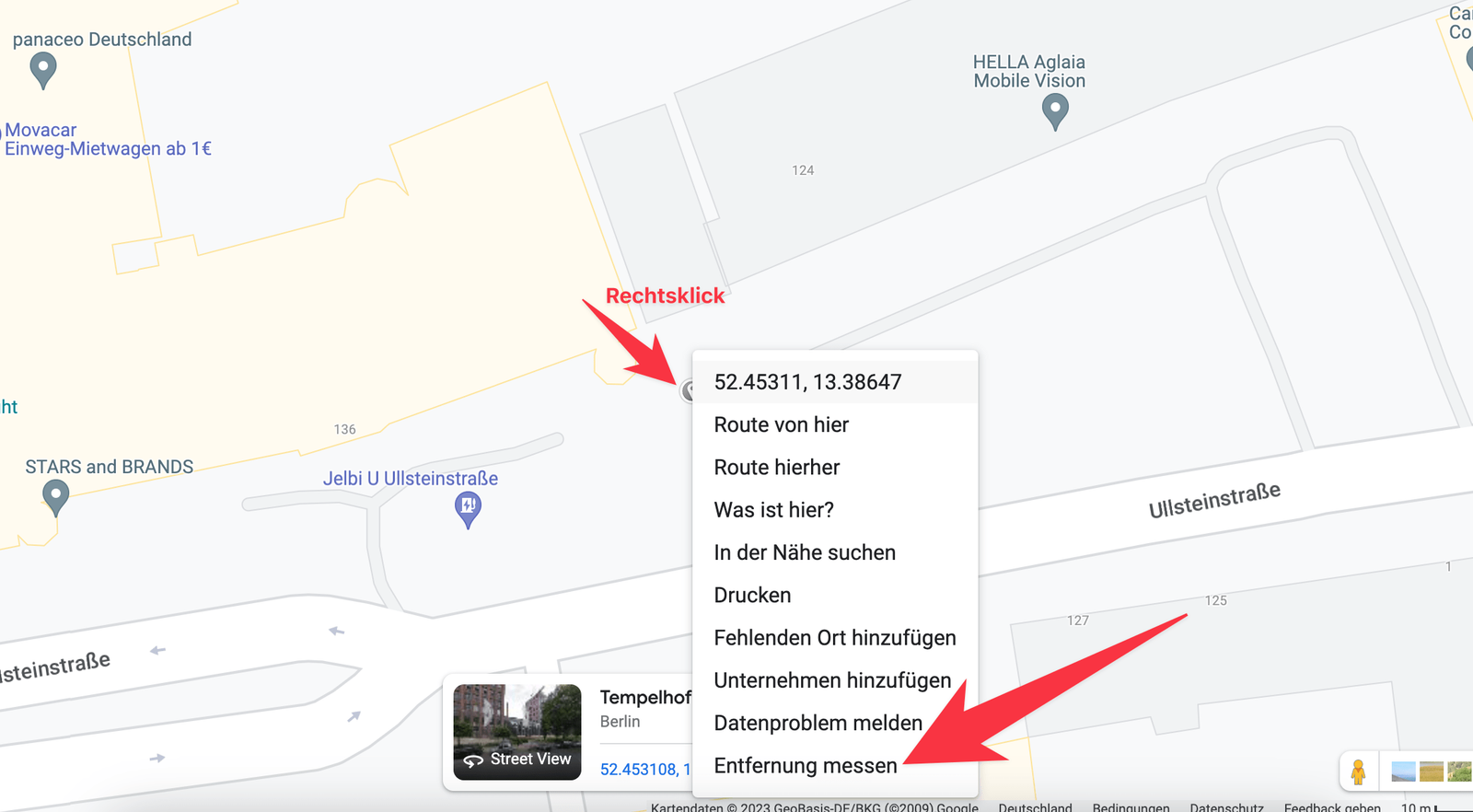
Voit klikata useita pisteitä ja mitata kokonaisen osuuden pituuden.
Etäisyyden mittaus puhelimella
Sama toimii Google Maps -sovelluksessa:
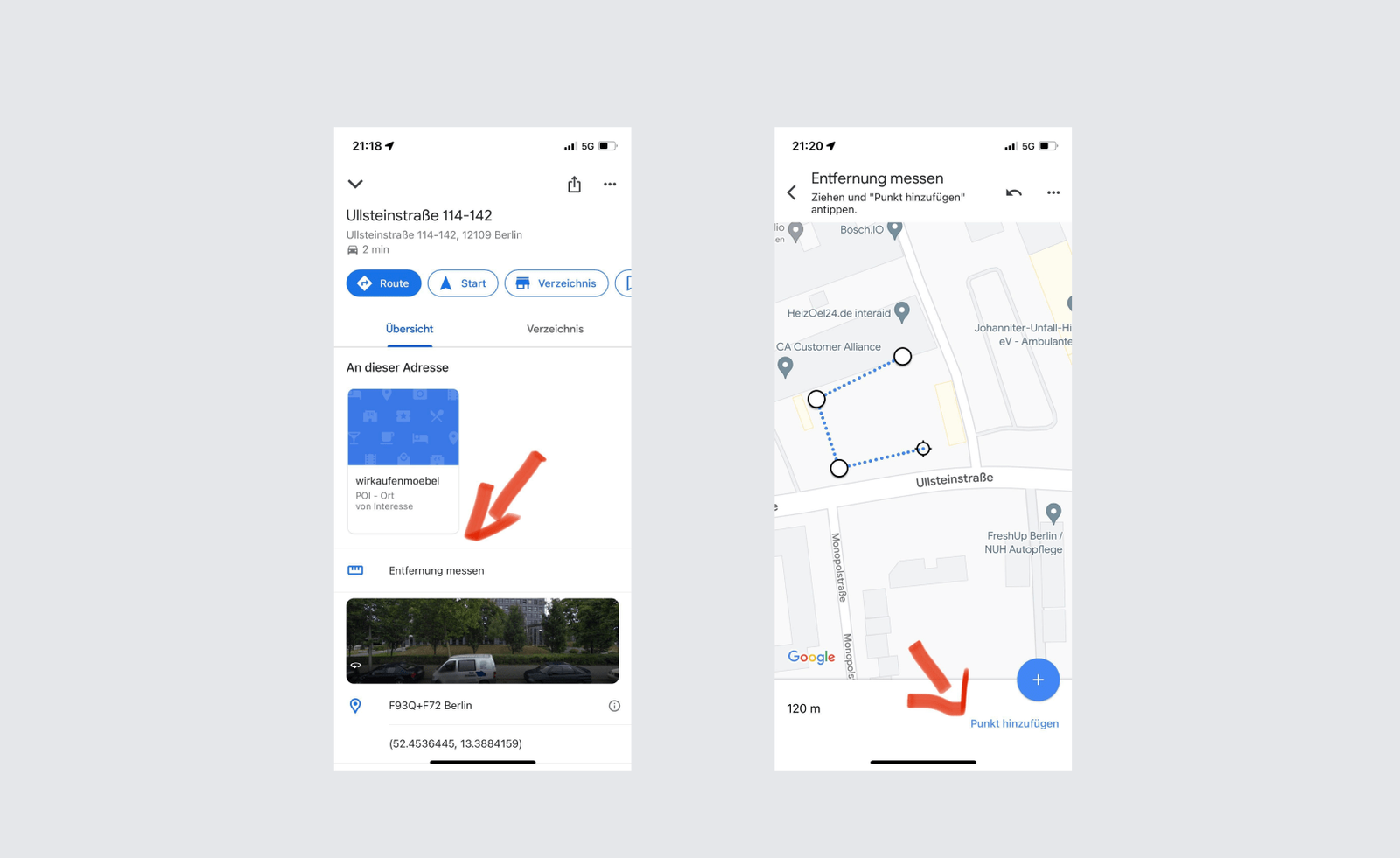
- Lähennä kohtaan, jossa haluat mitata.
- Pidä sormea aloituspisteen päällä.
- Pieni paneeli avautuu. Napauta Mittaa etäisyys.
- Napauta nyt seuraavaa pistettä kartalla nähdäksesi etäisyyden.
Pinta-alojen mittaus
Google Maps mittaa myös pinta-alaa, ja se tehdään lähes samoin kuin etäisyyden mittaus:
- Lähennä alueelle, jonka haluat mitata.
- Klikkaa hiiren oikealla ääriviivan ensimmäistä pistettä.
- Valitse avautuvasta valikosta Mittaa etäisyys.
- Klikkaa nyt koko ääriviiva ympäri.
- Lopeta klikkaamalla aloituspistettä.
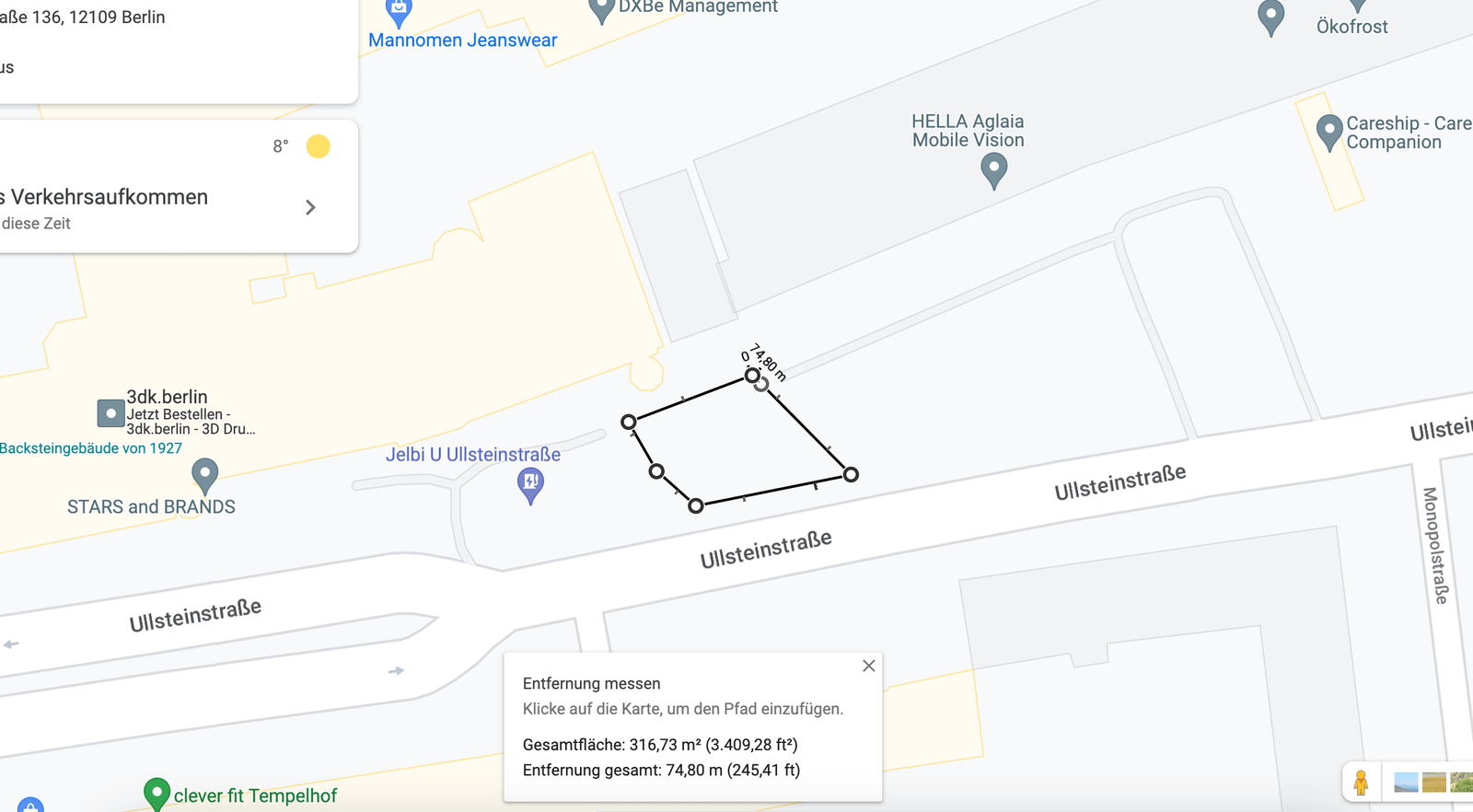
Pinta-ala näkyy kartalla. Monimutkaisemmista muodoista tai useiden alueiden mittaamisesta kerralla kirjoitimme oman artikkelin:
Etäisyyden ja pinta-alan mittaus Google Mapsissa
Useiden reittien suunnittelu ja tallennus kerralla
Usein et halua yhtä reittiä vaan useita rinnakkain. Google hoitaa senkin, jos sinulla on Google-tili — kirjautuneena voit avata Google My Mapsin ja käyttää karttapalvelua paljon laajemmin, yhä ilmaiseksi:
- Avaa Google My Maps.
- Klikkaa Luo uusi kartta.
- Google-kartta avautuu. Klikkaa reittikuvaketta suoraan hakukentän alla.
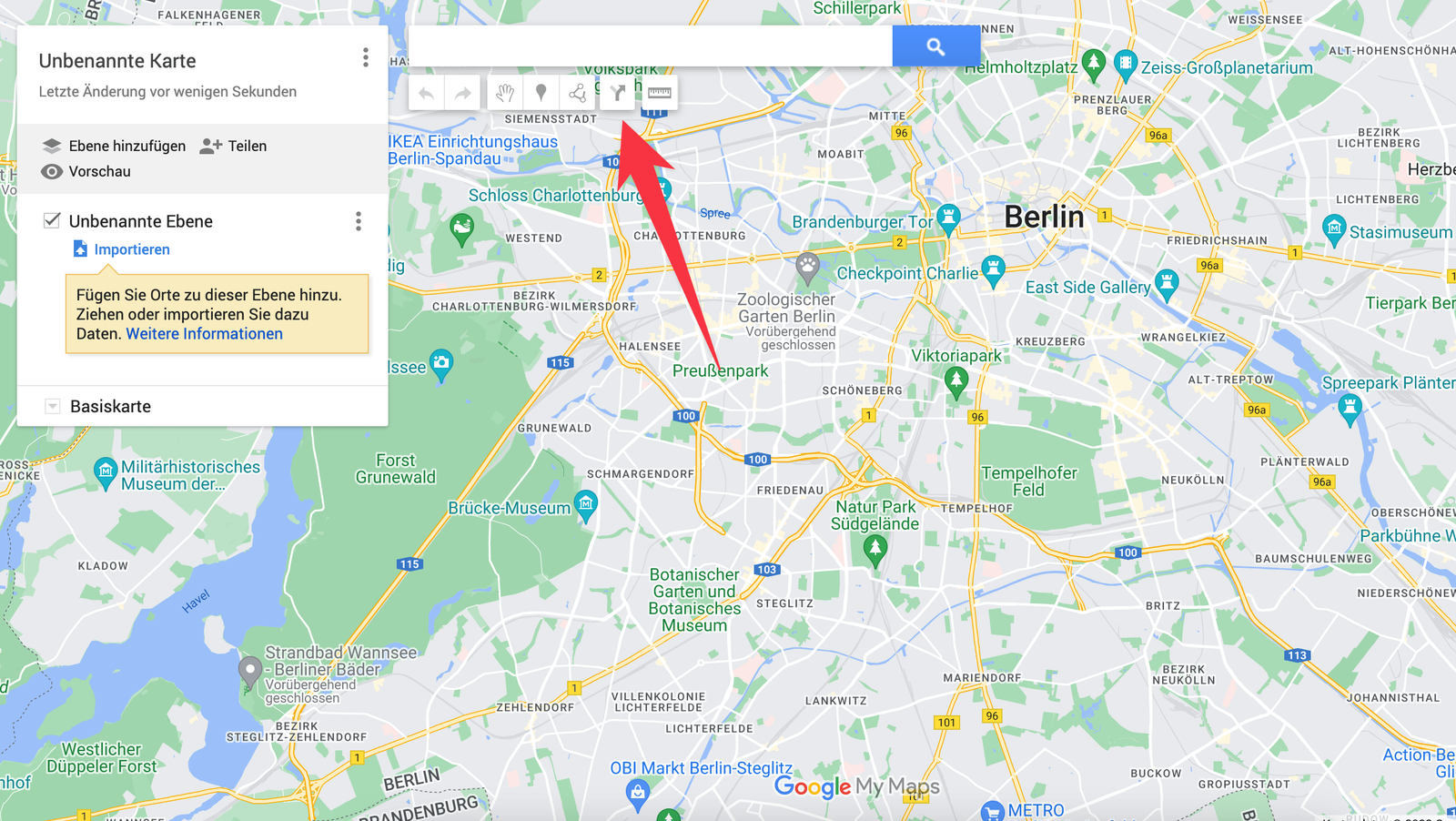
- Lisää osoitteita kirjoittamalla ne vasemmalla olevaan paneeliin tai klikkaamalla suoraan karttaa.
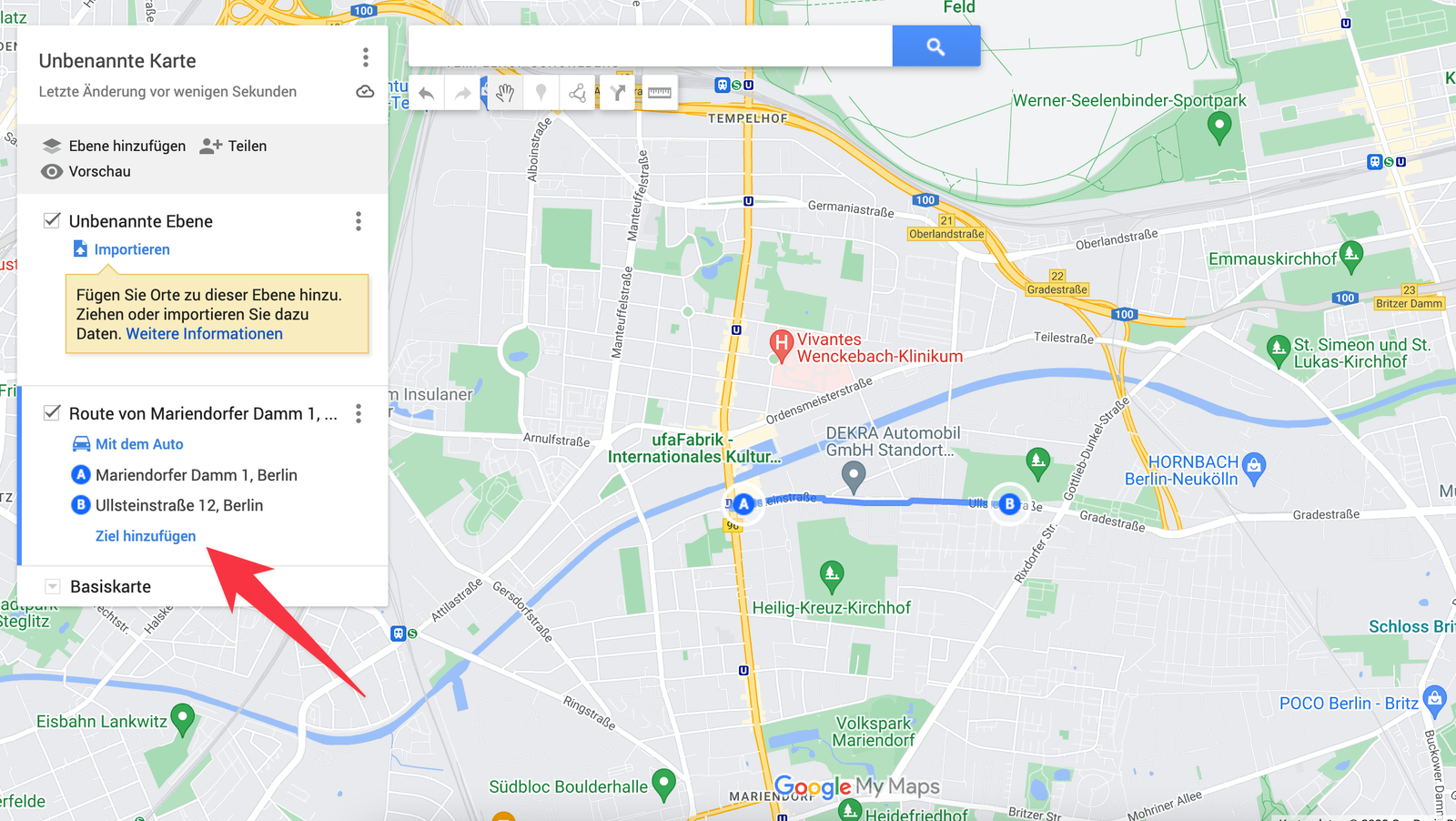
- Toista jokaiselle reitille, jonka haluat suunnitella.
Google My Maps tarjoaa lisäksi paljon muuta:
- reitit, jotka tallentuvat itsestään
- reitit, joissa on paljon osoitteita
- osoitteiden joukkotuonti
- reittien jakaminen muille, myös puhelimeen
- muistiinpanot ja kuvat mihin tahansa pisteeseen
Jos tämä kuulostaa hyödylliseltä, kirjoitimme artikkelin, joka käy kaiken läpi yksityiskohtaisesti.
Sijainnin jakaminen
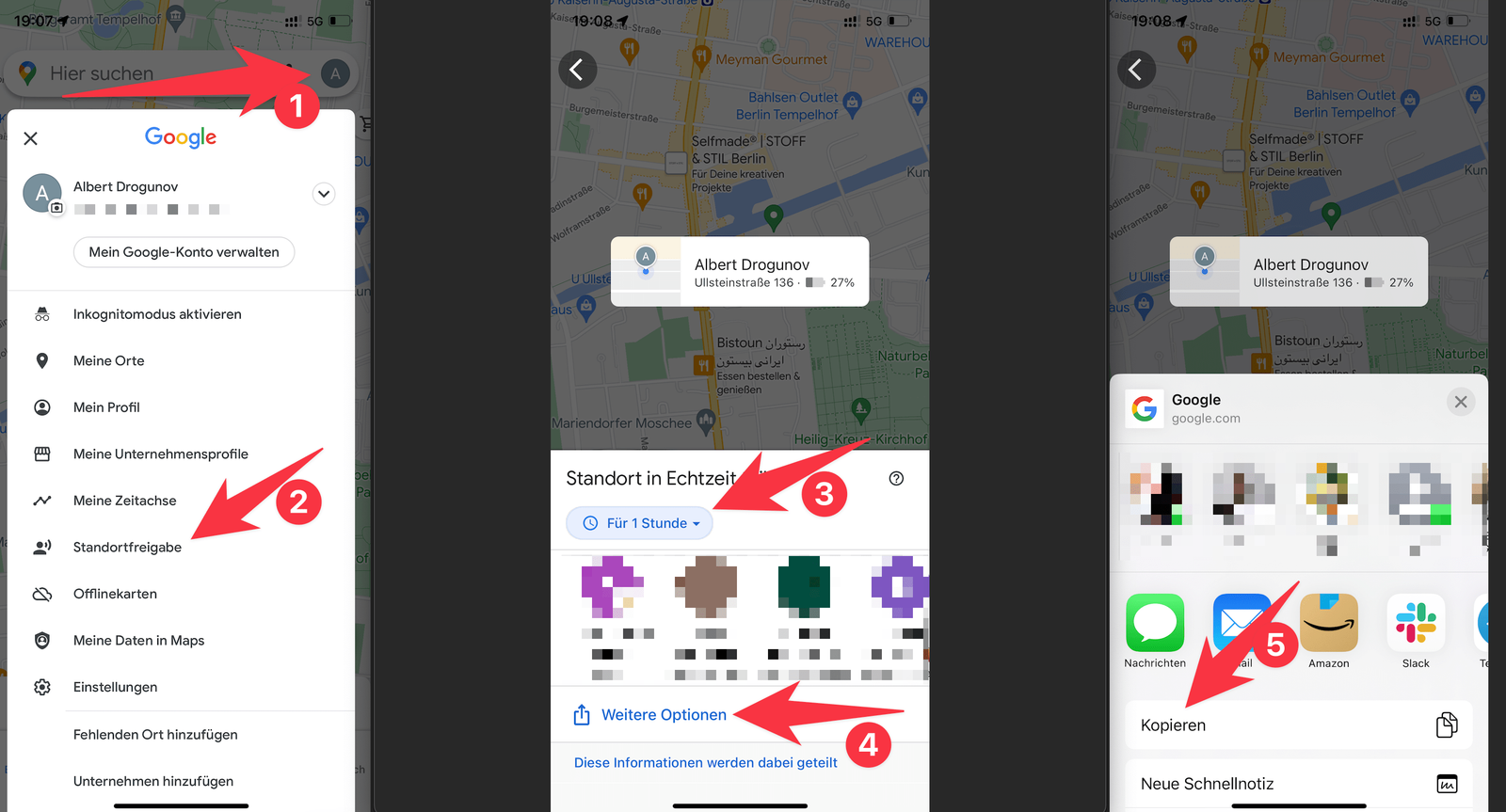
Joskus auttaa, kun voi jakaa oman sijaintinsa tai nähdä, missä kollega on. Google Maps tekee sen ilman GPS-laitteita. Sovelluksessa:
- Avaa Google Maps puhelimella tai tabletilla.
- Napauta profiilikuvaasi tai nimikirjaintasi oikeassa yläkulmassa.
- Valitse valikosta Sijainnin jakaminen.
- Valitse, kuinka pitkään ja kenelle haluat jakaa.
- Tai luo linkki ja jaa se niin monelle kuin haluat.
Kätevää, mutta työkäytössä rajat tulevat nopeasti vastaan. Mikään seuraavista ei onnistu:
- useiden kollegoiden sijaintien näkeminen samanaikaisesti
- sijaintien ja omien reittien tai asiakkaiden näkeminen yhdessä
- tehdyn työn todisteiden jakaminen ja edistymisen dokumentointi
- asiakkaalle ilmoittaminen automaattisesti, että olet tulossa tai olet käynyt
Jos jokin näistä on sinulle tärkeää, kokeile xRoutenia. Voit suunnitella reitit, ajaa ne, dokumentoida ne ja tietysti nähdä, missä kukin keikalla oleva juuri nyt on.
Yhdistä Google Kalenteriin
Jos suunnittelet töitä tai reittejä tietyille päiville, Google Mapsin yhdistäminen Google Kalenteriin on viiden minuutin arvoinen:
- Lisää osoitteita tapaamisiin ja näe ne kartalla kalenterin sisällä.
- Lähetä reittiohjeet seuraavaan tapaamiseen, asiakkaalle tai kohteeseen tietokoneelta puhelimeen yhdellä klikkauksella.
- Liitä kokonainen reitti tapaamiseen ja aja se puhelimesta.
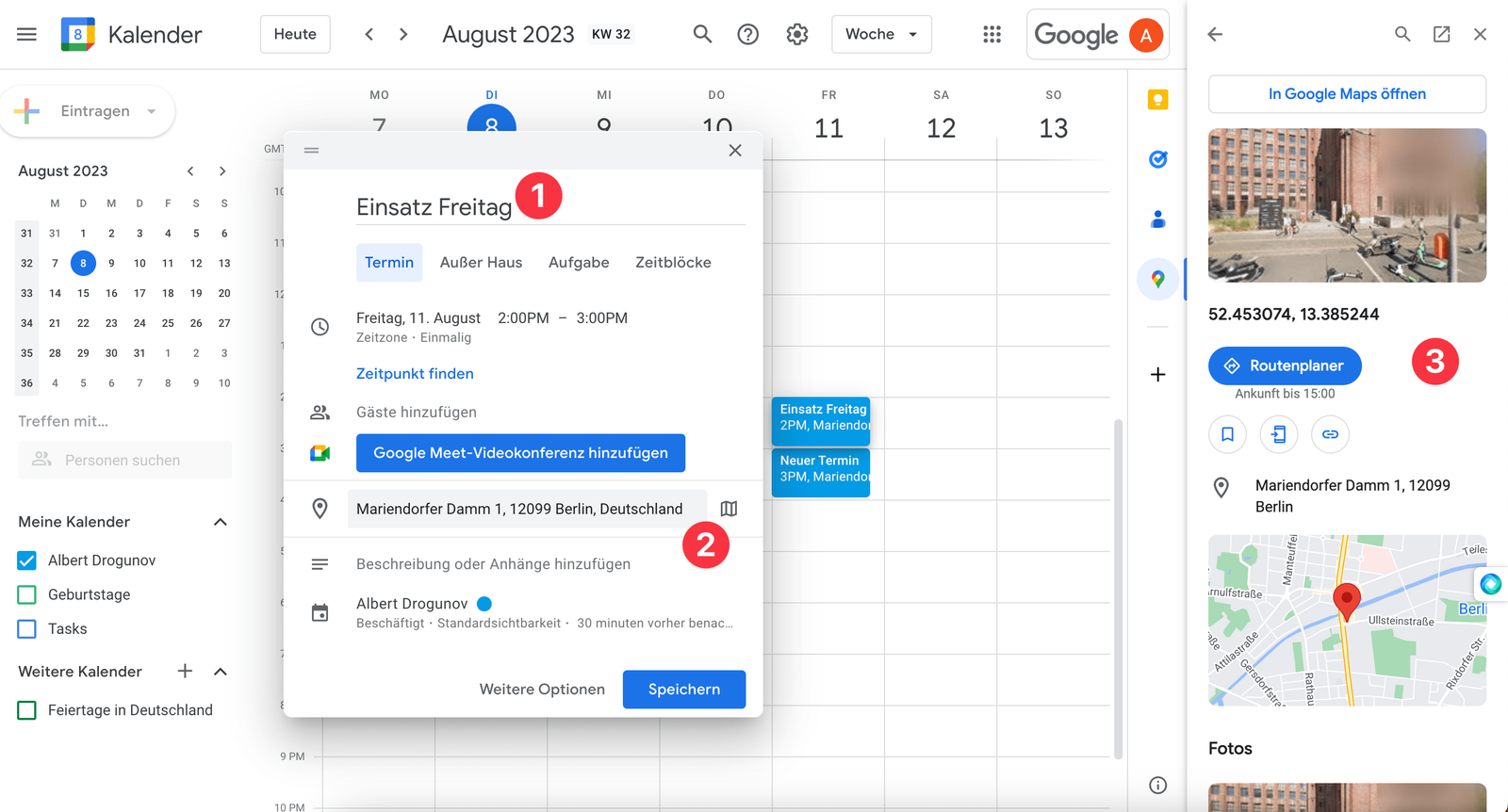
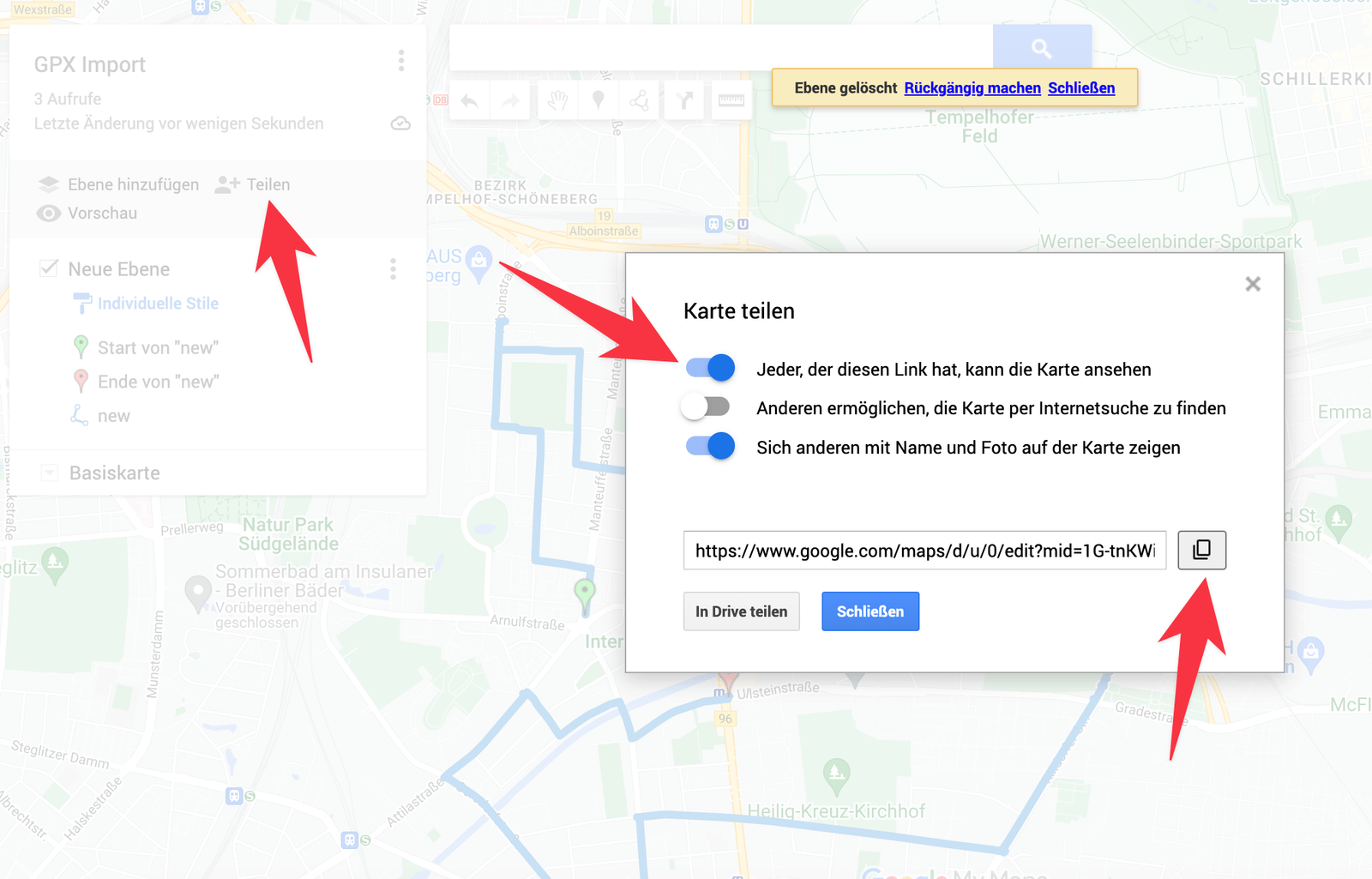
Liittääksesi kokonaisen reitin yhteen koko päivän tapaamiseen käytä Google My Mapsia tietokoneella (ks. yllä). Kun olet rakentanut reitin tai kartan, jolla on paljon asiakkaita, klikkaa Google My Mapsin vasemmassa yläkulmassa Jaa ja liitä linkki kalenterimerkintään. Sen jälkeen voit avata sen puhelimessa ja ajaa sovelluksesta.
Jos sinulla on kysyttävää tästä tai jostain muusta Google Mapsin ominaisuudesta, meidät tavoittaa helposti.
Kokeile xRoutenia 14 päivää maksutta
Kokeile nyt