
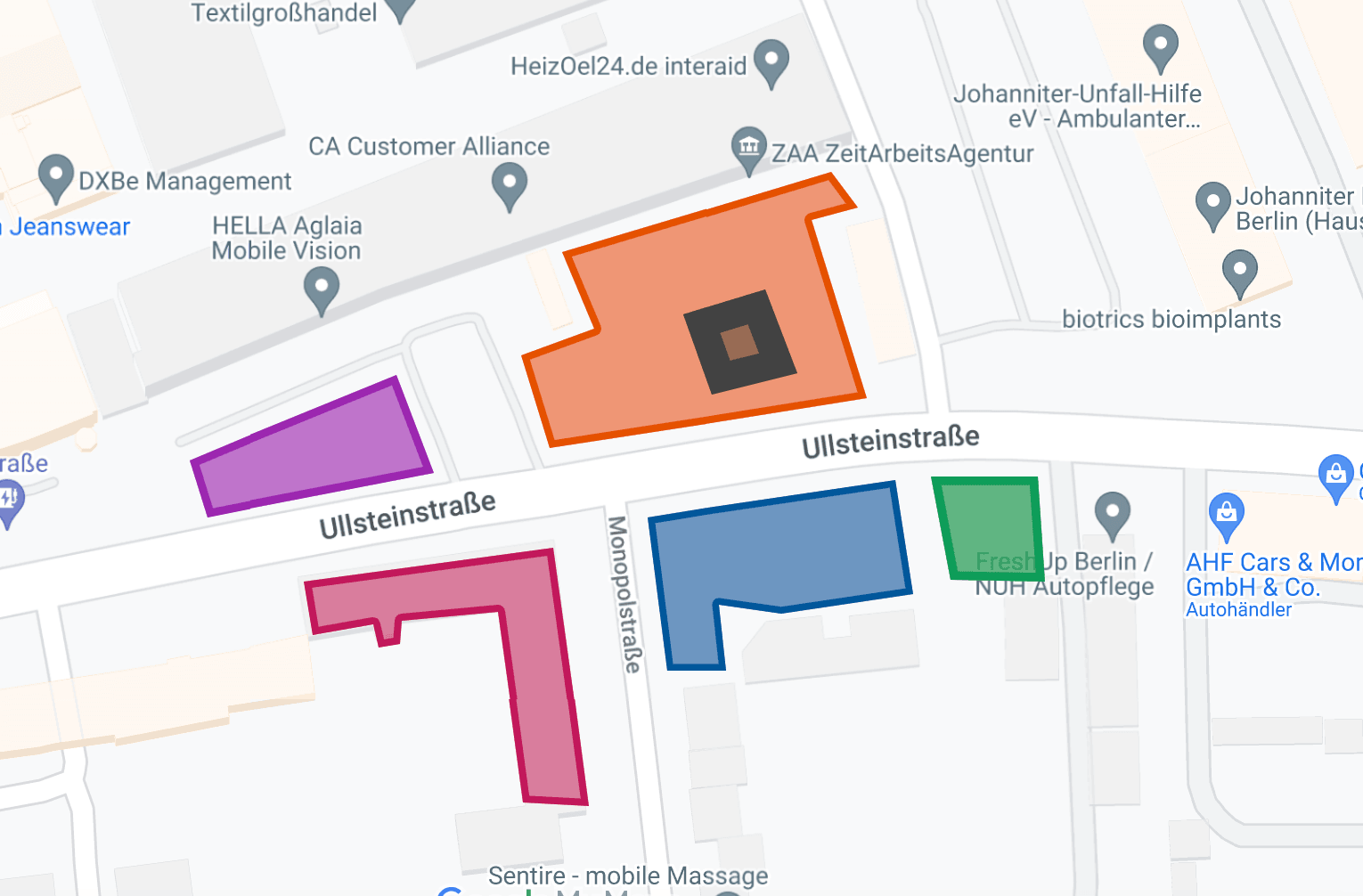
Useimmat tietävät, että Google Maps mittaa kahden pisteen välisen etäisyyden. Harvempi tietää, että se mittaa myös piirtämäsi alueen pinta-alan — tontin, katon, jalkakäytävän pätkän tai pellon.
Tapoja on neljä, ja valinta riippuu siitä, tarvitsetko luvun kerran vai haluatko säilyttää sen:
- Pinta-alan mittaus tietokoneella Google Mapsilla
- Useiden alueiden mittaus, tallennus ja muokkaus Google My Mapsilla
- Pinta-alan mittaus puhelimella Google Earthilla
- Etäisyyden mittaus puhelimella Google Mapsilla
Pinta-alan mittaus tietokoneella
Nopein tapa saada maa-alueen pinta-ala on tavallinen Google Maps.
- Lähennä kiinteistöön, jonka haluat mitata.
- Klikkaa sitä hiiren oikealla painikkeella.
- Valitse Mittaa etäisyys.
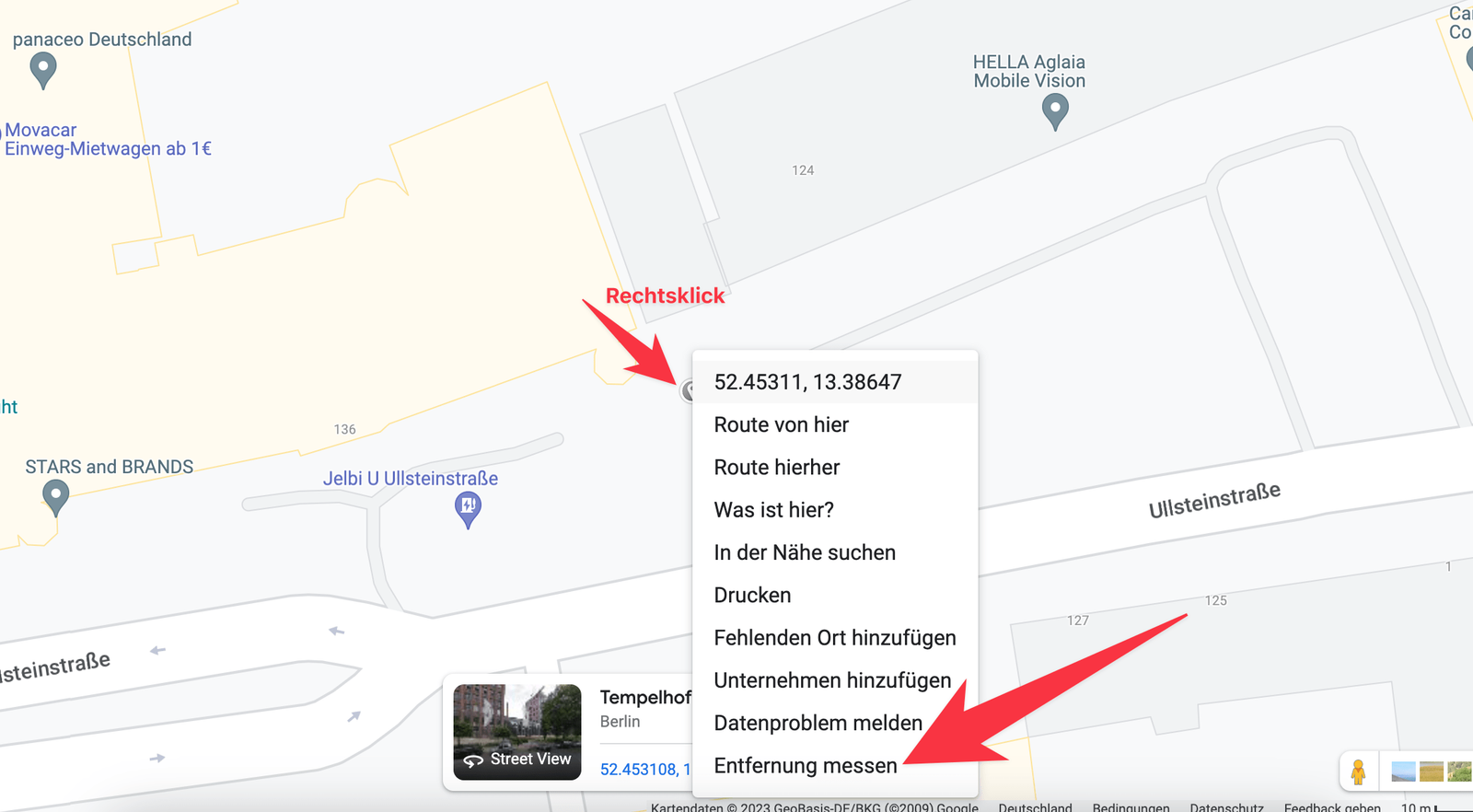
Kartalle ilmestyy musta piste. Klikkaa nyt vasemmalla painikkeella alueen reunat ympäri. Kun muoto on suljettu — klikkaa takaisin ensimmäiseen asettamaasi pisteeseen — pinta-ala näkyy ympärysmitan kanssa.
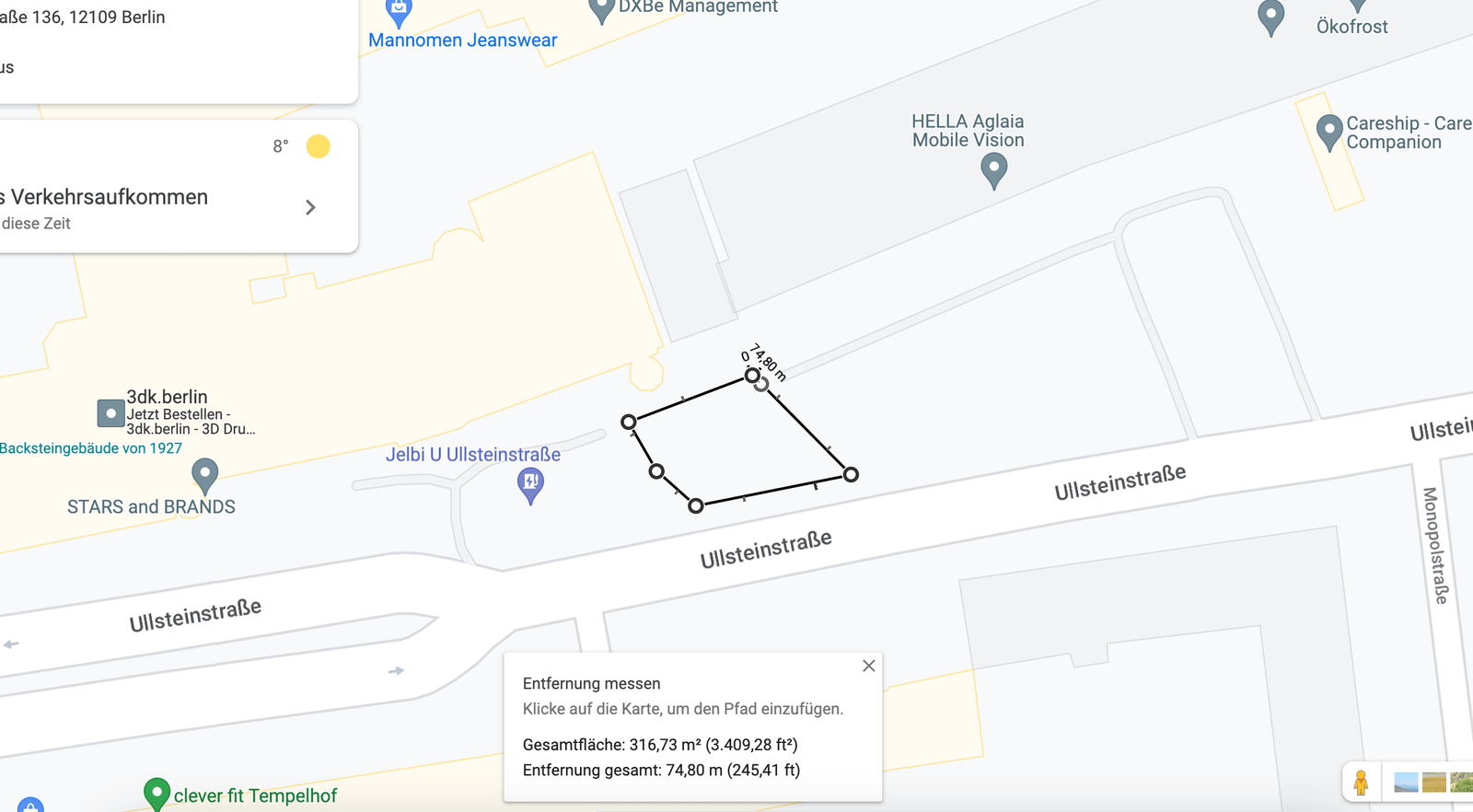
Voit säätää jälkikäteen vetämällä kulmia tai lisäämällä ja poistamalla pisteitä.
Google näyttää tuloksen neliömetreinä ja tietyn koon ylittyessä myös hehtaareina. Yksiköt määräytyvät Google-tilisi alueasetuksen mukaan, eikä niitä voi vaihtaa mittauskohtaisesti.
Tämä tapa sopii nopeaan lukuun. Jos haluat mitata useita alueita, nähdä ne kerralla ja säilyttää työn, käytä seuraavaa.
Useiden alueiden mittaus ja tallennus
Mitataksesi useamman kiinteistön — vierekkäin tai päällekkäin — käytä Google My Mapsia. Tavalliseen Google Mapsiin verrattuna saat:
- useita alueita mitattuna samanaikaisesti
- nimet, värit, muistiinpanot ja kuvat kullekin
- kartat ja tasot, jotka tallentuvat tilillesi
- kaikkea piirtämääsi voi jakaa muille
Näin se tehdään:
- Lähennä kiinteistöön, jonka haluat mitata.
- Klikkaa monikulmiokuvaketta.
- Valitse Lisää viiva tai muoto.
- Ala klikata ääriviivaa hiiren vasemmalla painikkeella.
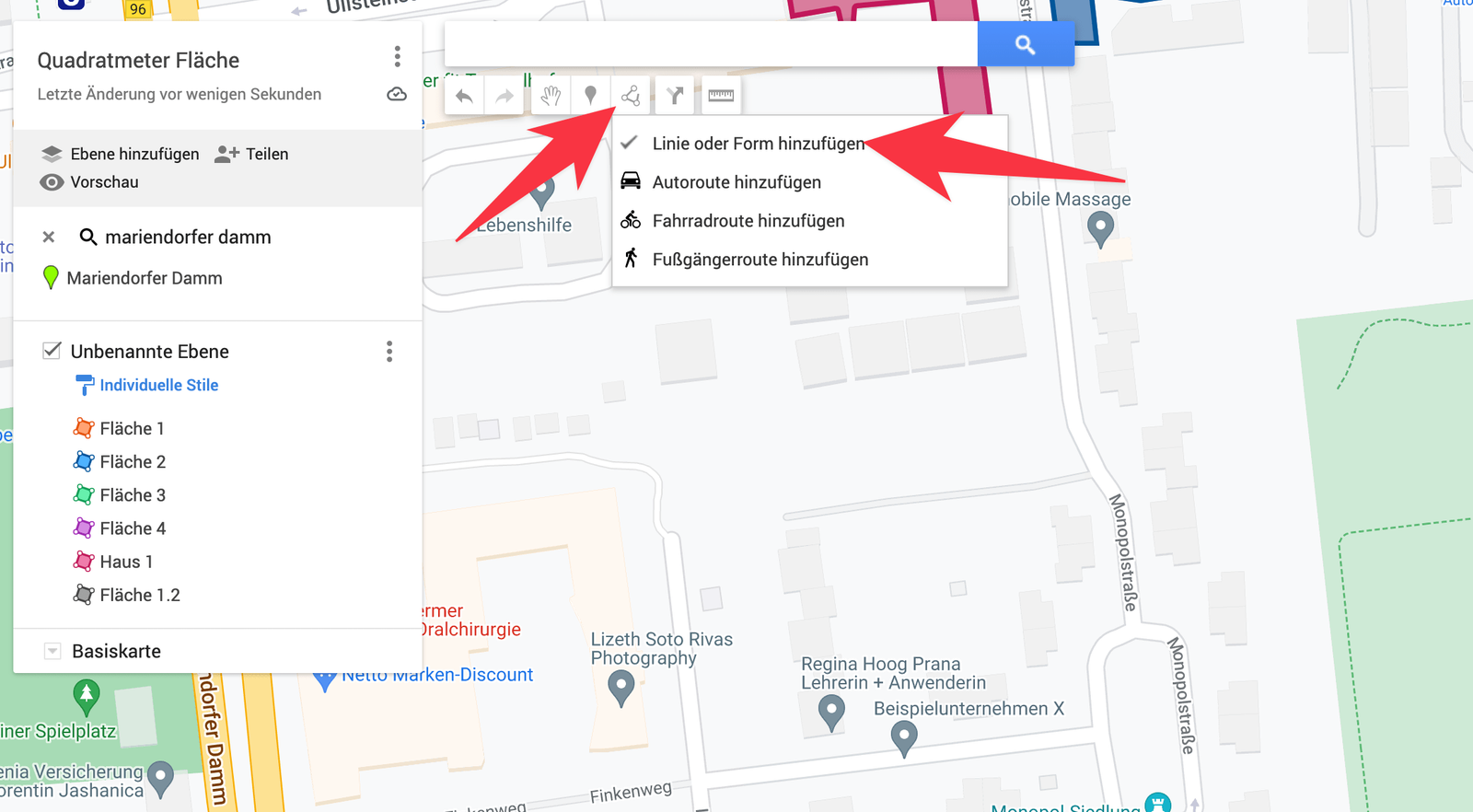
Sulje muoto klikkaamalla aloituspistettä ja paina sitten Tallenna. Muotoa, väriä, nimeä ja kuvausta voi muuttaa myöhemmin.
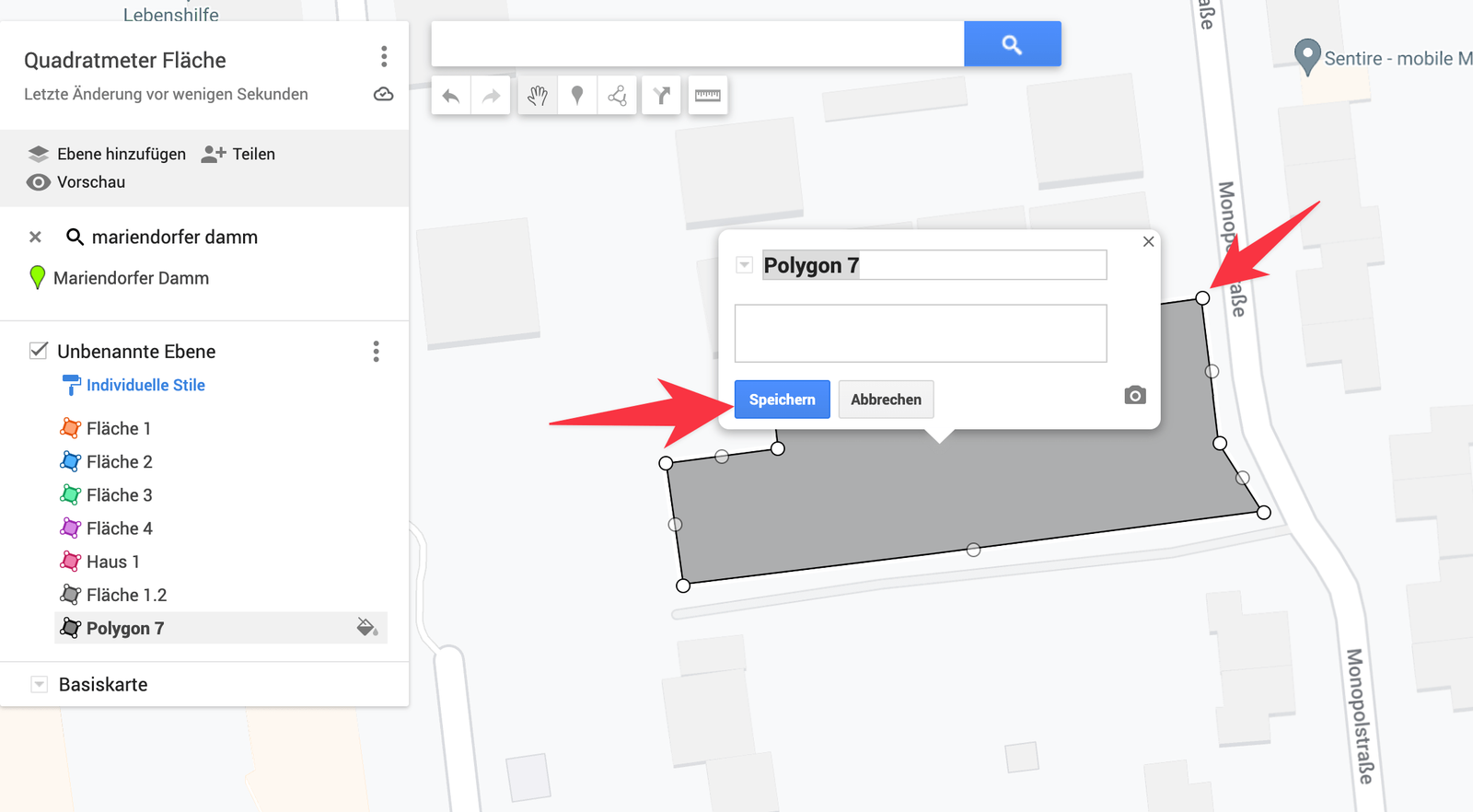
Pinta-ala näkyy muodon yläpuolella olevassa ikkunassa, kun klikkaat sitä.
Piirrä niin monta kuin haluat. Jos raja tulee vastaan, lisää kartalle uusi taso — Lisää taso vasemmalla ylhäällä.
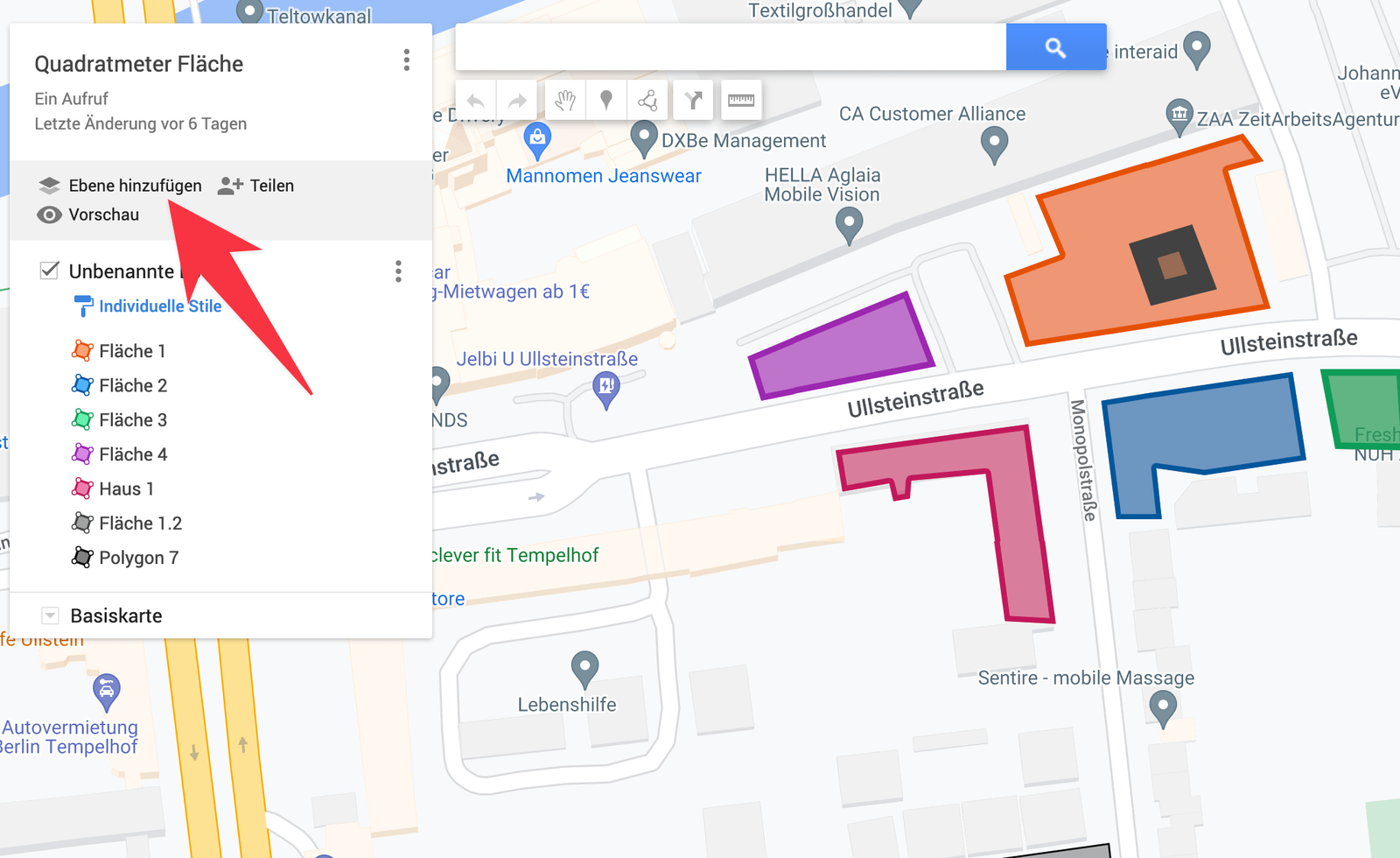
My Maps on vain vähän työläämpi kuin tavallinen Maps ja antaa paljon enemmän. Työ tallentuu itsestään, ja siksi se on lähes aina parempi valinta, kun tarvitset pinta-alaa myöhemmin uudelleen.
Pinta-alan mittaus puhelimella
Kiinteistön mittaamiseen puhelimella tarvitset Google Earth -sovelluksen. Kun se on asennettu:
- Napauta viivainkuvaketta näytön yläreunassa.
- Aseta ensimmäinen piste kartalle.
- Vedä kartta seuraavaan kulmaan ja aseta uusi piste.
- Kun palaat ensimmäiseen pisteeseen, napauta Valmis.
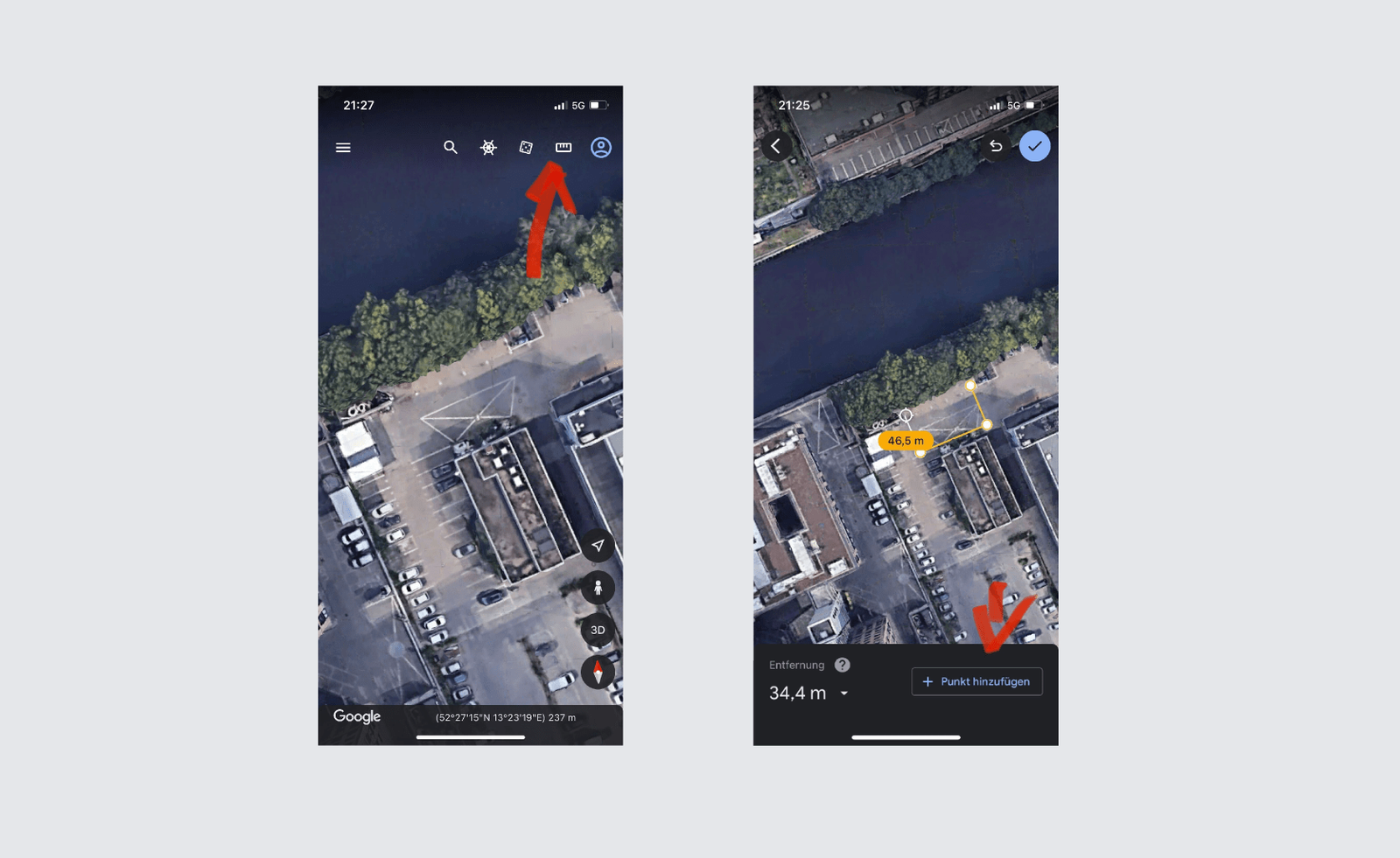
Pinta-ala ja ympärysmitta näkyvät heti, ja ne voi kopioida yhdellä napautuksella.
Etäisyyden mittaus puhelimella
Jos olet kohteessa ja tarvitset vain kahden tai useamman pisteen välisen etäisyyden — et pinta-alaa — tavallinen Google Maps -sovellus hoitaa sen. Se on sinulla lähes varmasti jo:
- Lähennä kohtaan, jossa haluat mitata.
- Pidä sormea ensimmäisen pisteen päällä.
- Napauta ylös liukuvassa paneelissa Mittaa etäisyys.
- Lisää niin monta pistettä kuin tarvitset.
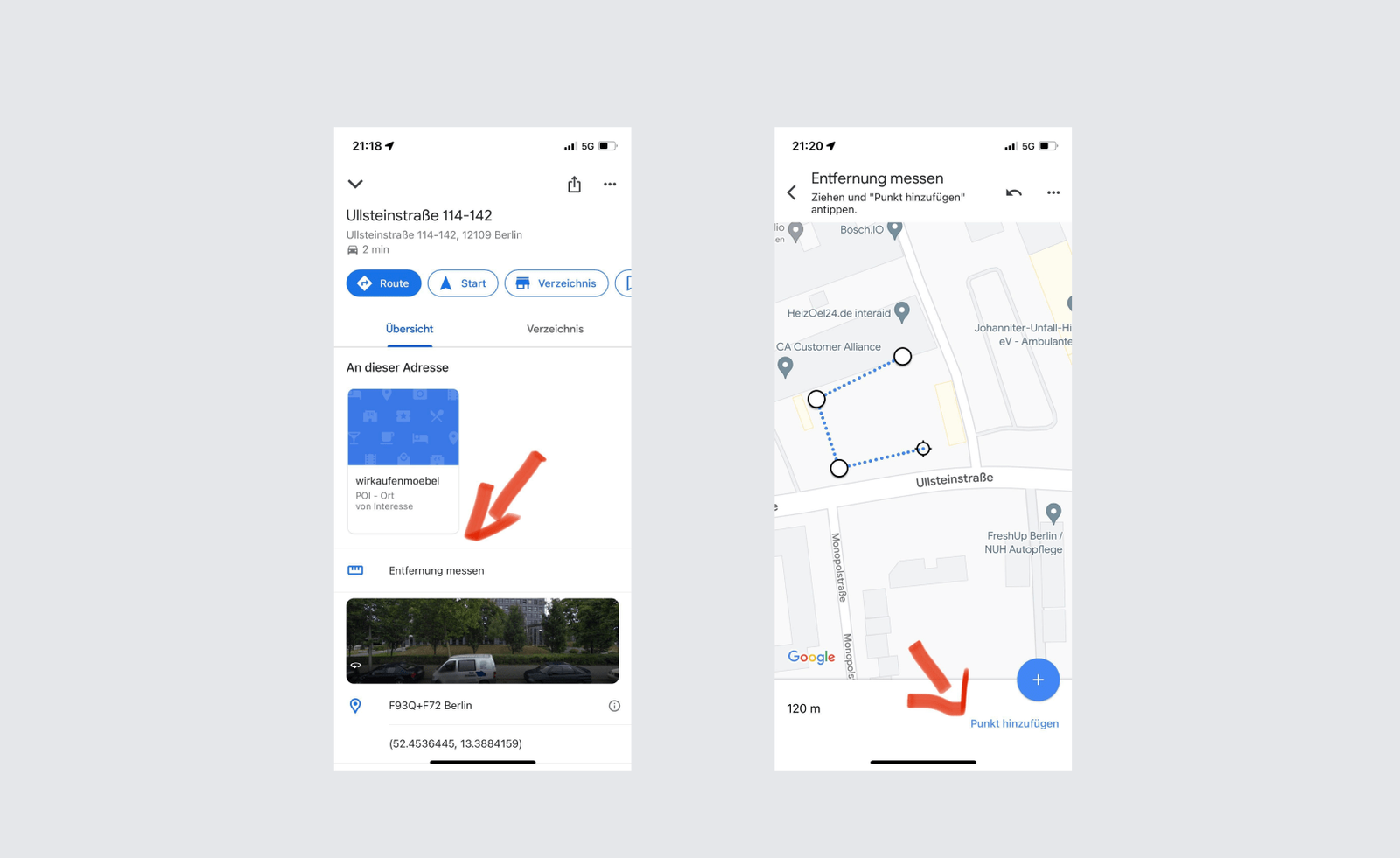
Kertyvä kokonaismatka näkyy näytön alareunassa.
Kun kartta ei enää riitä työkaluksi
Mittaaminen on yksi asia; mittausten hyödyntäminen toinen. Kun mittaat samoja kiinteistöjä joka kausi, jaat ne työryhmille ja sinun pitää pystyä osoittamaan, että työ on tehty, kartta on väärä paikka pitää kirjaa siitä.
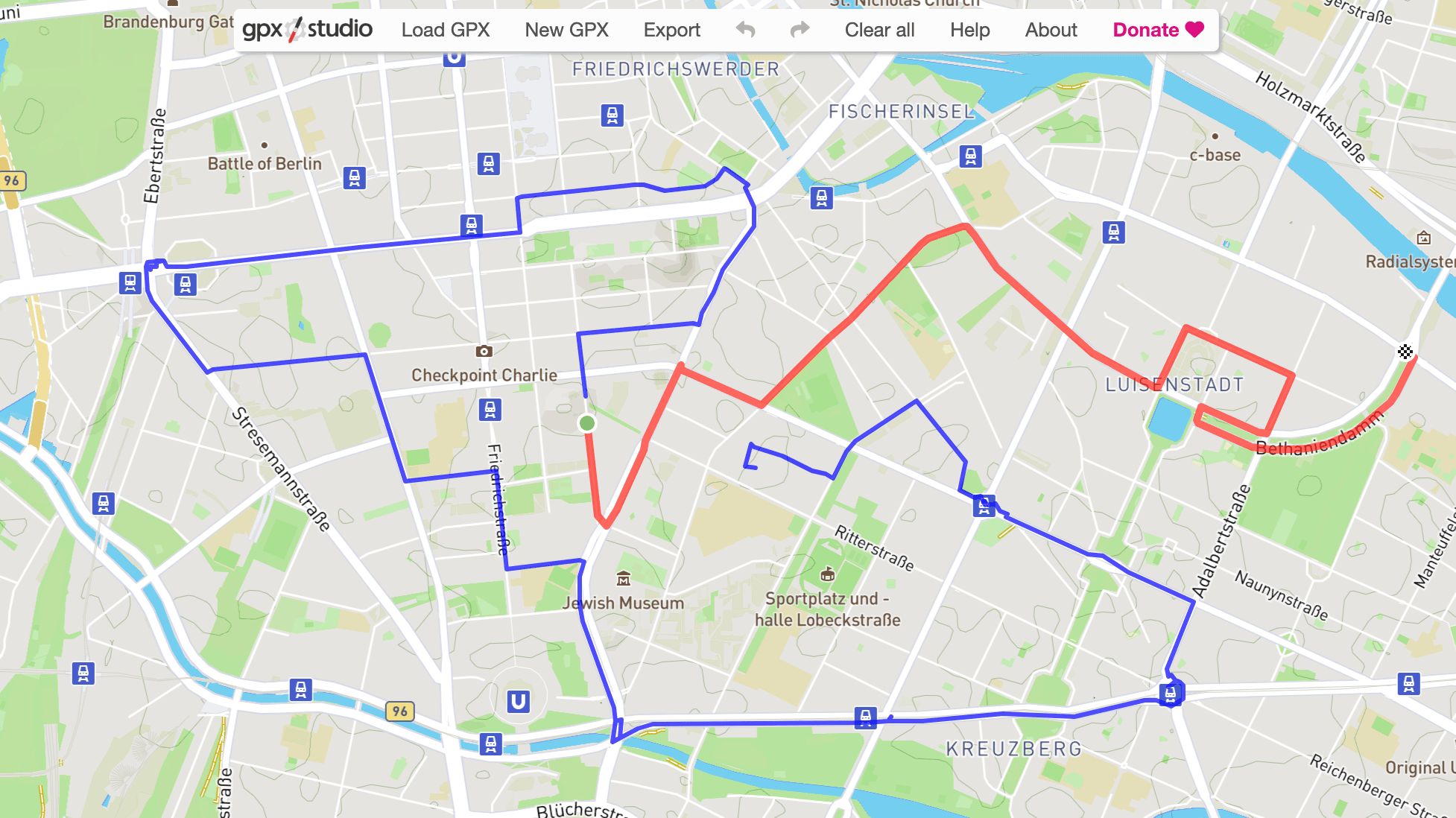
Siinä kohtaa reittisuunnittelu hoitaa homman paremmin. Pinta-alan lisäksi Google My Maps osaa myös suunnitella reittejä, joissa on paljon pysähdyksiä, ja tuoda GPX-tiedostoja — mutta kun pysähdysten, muistiinpanojen, kuvien ja todisteiden pitää olla yhdessä paikassa, kokeile xRoutenia.
Kokeile xRoutenia 14 päivää maksutta
Kokeile nyt