
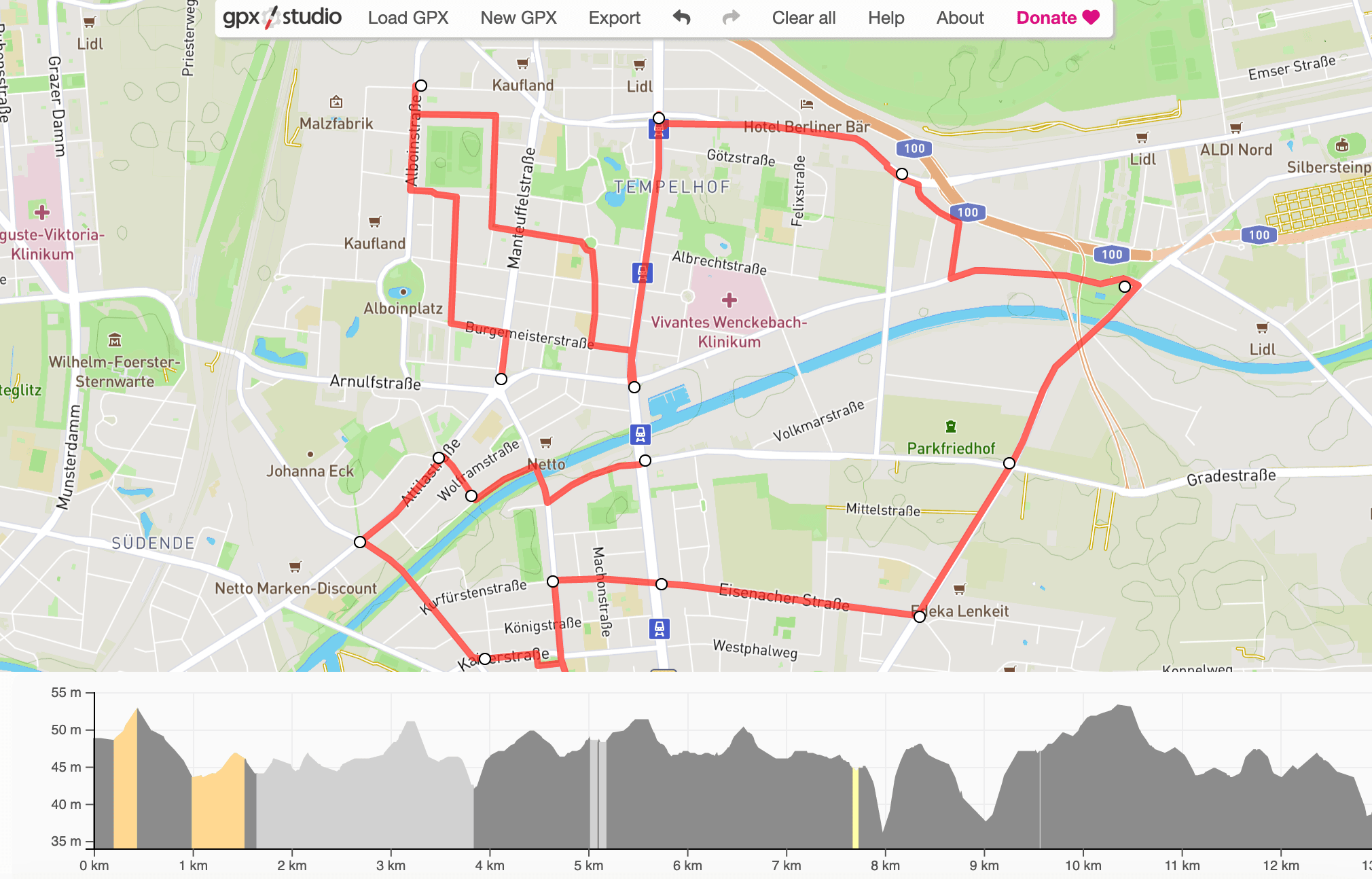
En GPX-fil er bare et spor — en liste over punkter med en linje igennem — og næsten alle GPS-enheder, træningsapps og kortværktøjer kan lave en. Det, de ikke er enige om, er hvordan man åbner den. Den almindelige Google Maps-app kan slet ikke.
Det kan Google My Maps, og det er gratis. Her er hele fremgangsmåden.
Hvis du ikke har en GPX-fil endnu
Sandsynligvis har du allerede en, eksporteret fra en GPS-tracker, Strava, Garmin eller lignende. Hvis ikke, kan du lave en gratis på gpx.studio — det er, hvad vi brugte til denne guide. Gem den et sted på computeren, så er du klar til at importere.
Importér med Google My Maps
For at få en GPX-fil ind på et Google-kort bruger du det gratis værktøj "Google My Maps". De samme kort, du kender, men med meget mere, du kan gøre ved dem: blandt andet importere, gemme og redigere GPX-filer.
- Åbn Google My Maps.
- Log ind med din Google-konto.
- Klik på Opret et nyt kort.
Nu ser du et Google-kort, en søgelinje og et hvidt panel til venstre. Klik på Importér i panelet.
Der åbnes et vindue, som du kan trække din GPX-fil ind i. Eller klik på den blå knap Vælg en fil fra din enhed i samme vindue. Ud over GPX tager den imod Excel, CSV og KML.
Så snart filen er inde, starter importen. Hvis der ikke er noget galt med filen, vises ruten på kortet.
Redigér ruten
Når den er importeret, kan du ændre den:
- ændre start- og slutadresse
- trække enkelte punkter for at ændre ruten
- ændre rutens farve
- ændre linjebredden
- tilføje etiketter
- ændre navn og beskrivelse
- vedhæfte billeder
Importér en mere
Du kan importere flere GPX-filer og vise dem sammen — praktisk, når du vil sammenligne ruter side om side:
- Klik på Tilføj lag øverst til venstre
- Derefter Importér igen
- Følg de samme trin, og importér endnu en GPX-fil
- Færdig
I My Maps får hver rute sit eget lag, og du kan have op til 10 lag. Har du flere end 10 GPX-filer, åbner du bare My Maps igen og laver et nyt kort. Som ovenfor kan hvert lag indstilles for sig og få sin egen farve og egne kommentarer, så det kan skelnes fra de andre.
Se GPX-filen på telefonen
Dine kort og lag gemmes på din Google-konto og kan stadig redigeres. Log ind i Google Maps-appen på Android eller iOS med samme konto, så ligger dine GPX-filer også der:
- Åbn Google Maps-appen på telefonen.
- Tjek, at du er på samme Google-konto — tryk på cirklen øverst til højre.
- Tryk på Gemte i bjælken nederst.
- Derefter Kort.
- Alle de kort, du har lavet i My Maps, vises. Vælg det, der indeholder dine GPX-filer.
- Færdig
Del ruter fra en GPX-fil
For at sende en rute til nogen — på mail, sms eller andet — klikker du på Del øverst til venstre i Google My Maps og kopierer linket fra det vindue, der åbnes.
GPX-filer til snerydning, gadefejning og renovation
Arbejder du med GPX-filer til snerydning, gadefejning, renovation eller lignende, findes der noget bedre end det her. Ruteplanlægning, der stopper ved "her er en streg på et kort", overlader den svære del — hvem der kører, i hvilken rækkefølge, og hvordan du dokumenterer, at det blev gjort — til papiret.
Med xRouten tegner du ruten, sender den til en telefon, kører den med navigation og får den dokumenteret automatisk, mens det sker. Se vores guides, prøv gratis, og se selv.
Prøv xRouten gratis i 14 dage
Prøv det nu