
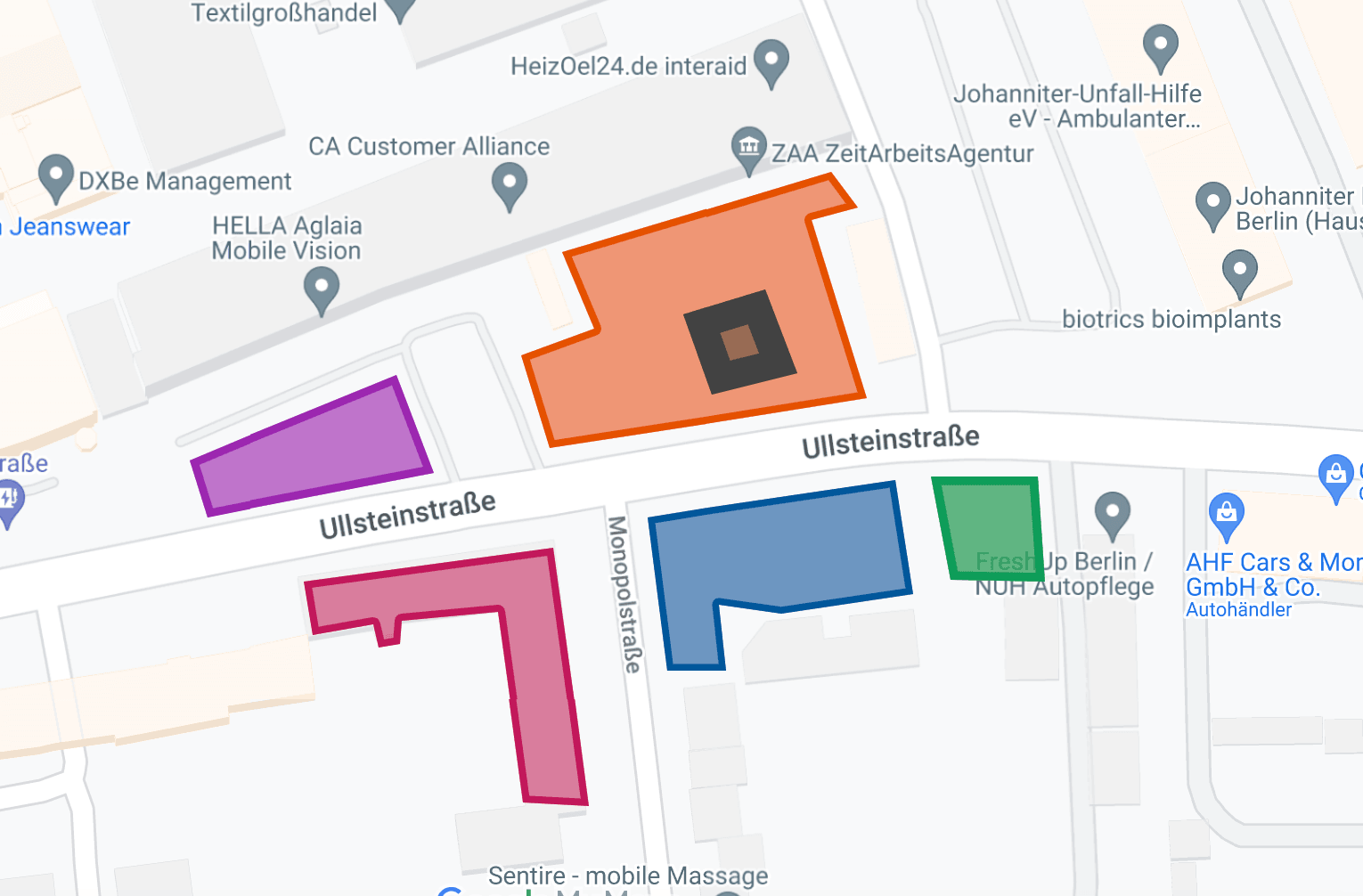
Většina lidí ví, že Google Maps změří vzdálenost mezi dvěma body. Méně lidí ví, že změří i plochu tvaru, který nakreslíte — pozemek, střechu, úsek chodníku, pole.
Existují čtyři způsoby a volba závisí na tom, jestli číslo potřebujete jednou, nebo si ho chcete uložit:
- Měření plochy v počítači pomocí Google Maps
- Měření více ploch, jejich uložení a úprava v Google My Maps
- Měření plochy v telefonu pomocí Google Earth
- Měření vzdálenosti v telefonu pomocí Google Maps
Měření plochy v počítači
Nejrychlejší způsob, jak zjistit výměru pozemku, jsou obyčejné Google Maps.
- Přibližte pozemek, který chcete změřit.
- Klikněte na něj pravým tlačítkem.
- Zvolte Změřit vzdálenost.
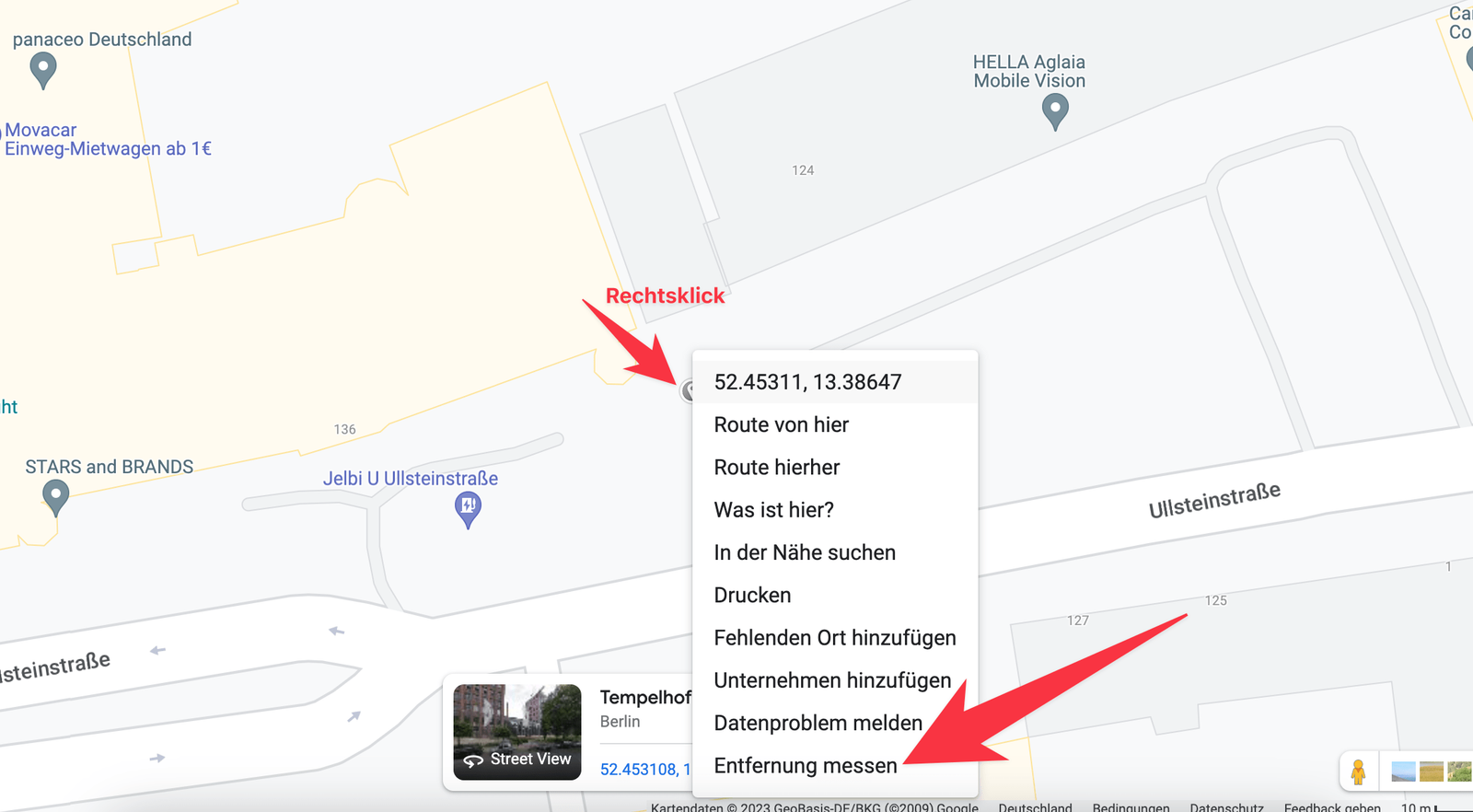
Objeví se černý bod. Teď levým tlačítkem obkliknete okraj plochy. Jakmile je tvar uzavřený — klikněte zpět na první bod — zobrazí se plocha spolu s obvodem.
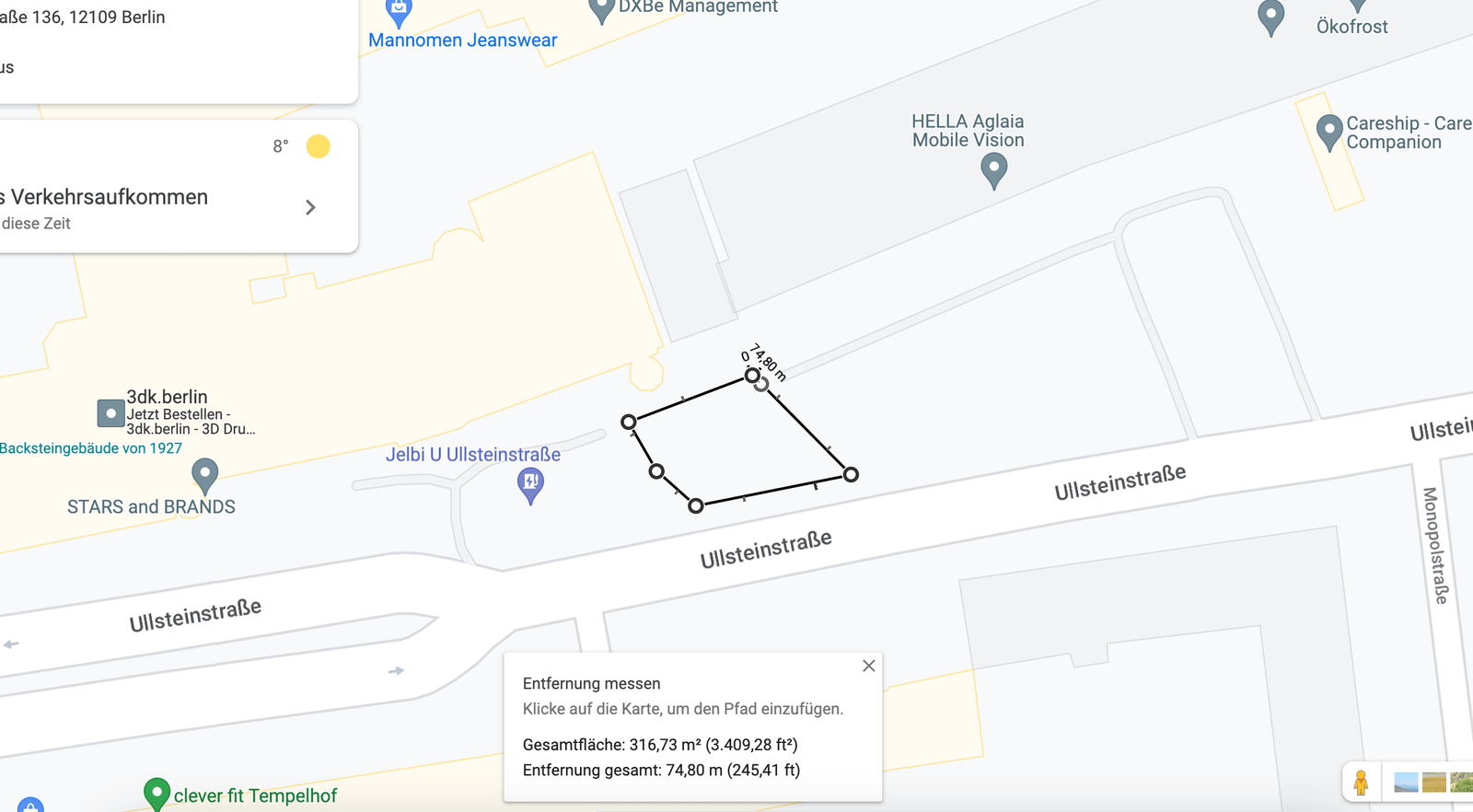
Dodatečně můžete tvar upravit přetažením rohů nebo přidáním či odebráním bodů.
Google zobrazuje výsledek ve čtverečních metrech a nad určitou velikost i v hektarech. Jednotky se řídí regionálním nastavením vašeho účtu Google, ne něčím, co byste mohli měnit u každého měření.
Tahle metoda je dobrá pro rychlé číslo. Pokud potřebujete změřit více ploch, vidět je naráz a práci si uložit, použijte další způsob.
Měření a uložení více ploch
Chcete-li změřit víc než jeden pozemek — vedle sebe nebo přes sebe — použijte Google My Maps. Oproti běžným Google Maps získáte:
- více ploch změřených současně
- názvy, barvy, poznámky a fotky u každé z nich
- mapy a vrstvy, které se ukládají do vašeho účtu
- vše, co nakreslíte, můžete sdílet s ostatními
Postup:
- Přibližte pozemek, který chcete změřit.
- Klikněte na ikonu polygonu.
- Zvolte Přidat čáru nebo tvar.
- Levým tlačítkem myši začněte obkreslovat obrys.
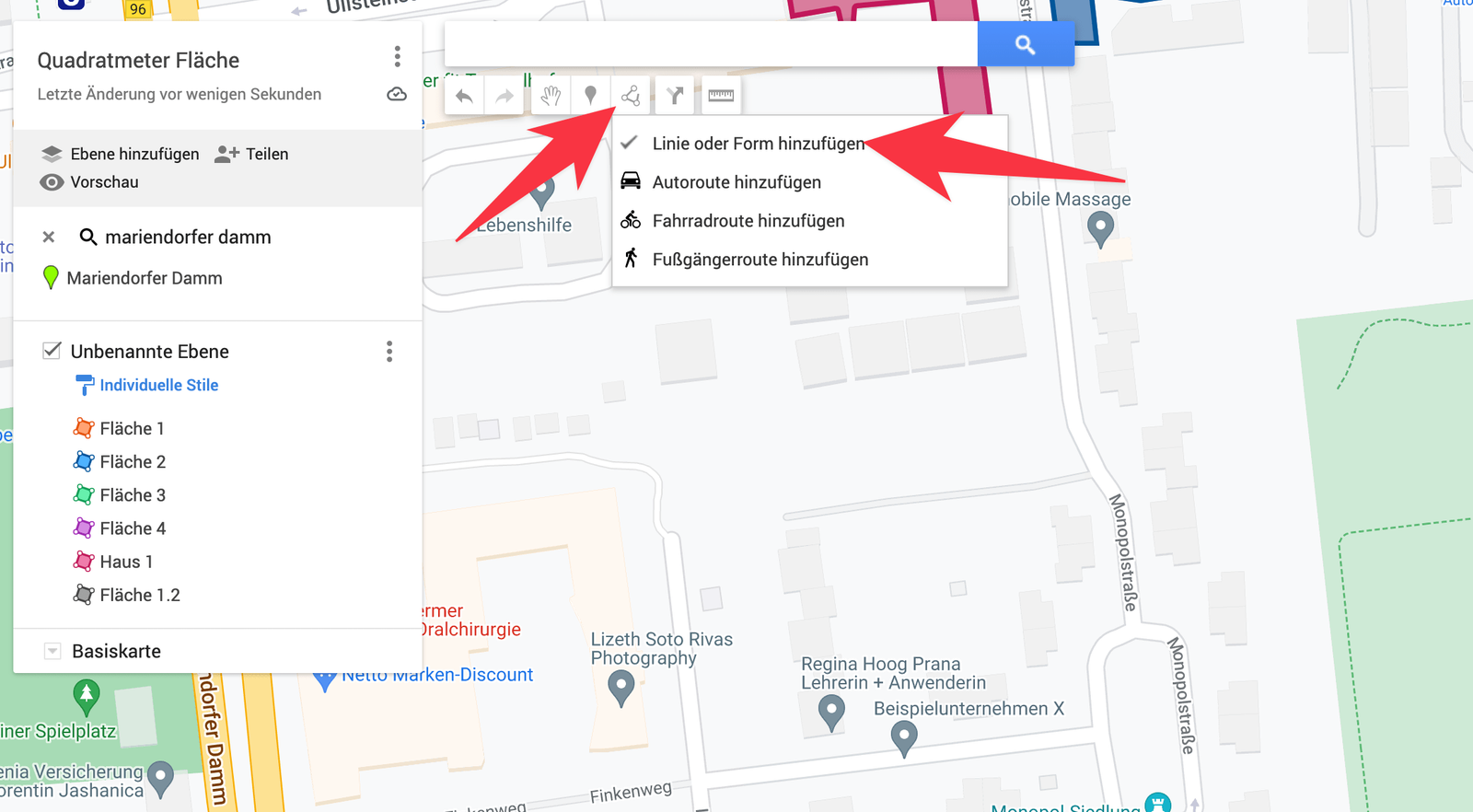
Tvar uzavřete kliknutím na výchozí bod a pak stiskněte Uložit. Tvar, barvu, název i popis můžete později změnit.
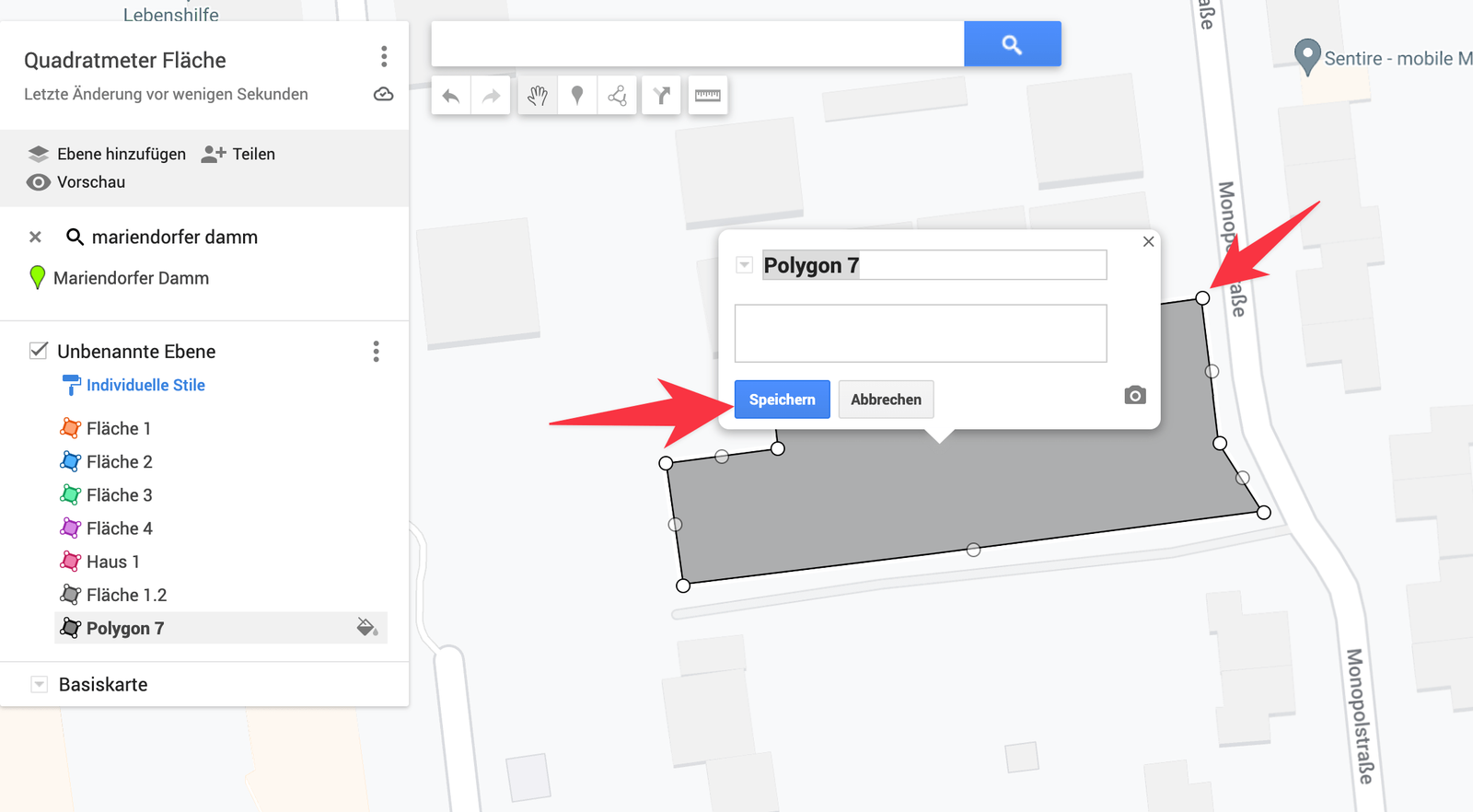
Plocha se zobrazí v okně nad tvarem, když na něj kliknete.
Nakreslete jich, kolik chcete. Pokud narazíte na limit, přidejte do mapy novou vrstvu — Přidat vrstvu vlevo nahoře.
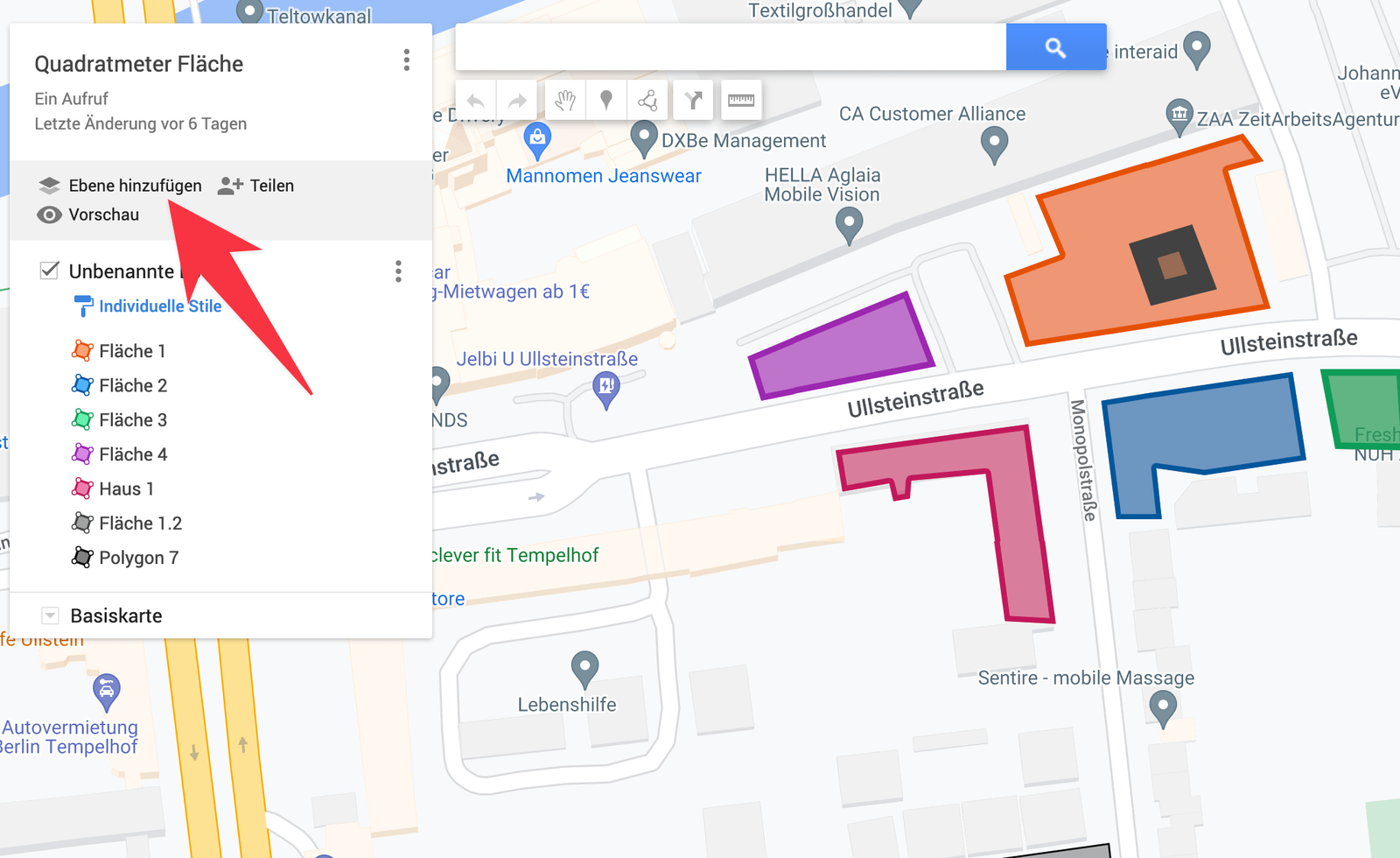
My Maps je jen o málo pracnější než běžné Maps a dá vám mnohem víc. Práce se ukládá sama, a proto je to téměř vždy lepší volba, když budete plochu potřebovat znovu.
Měření plochy v telefonu
K měření pozemku z telefonu potřebujete aplikaci Google Earth. Po instalaci:
- Klepněte na ikonu pravítka nahoře na obrazovce.
- Umístěte první bod do mapy.
- Posuňte mapu k dalšímu rohu a umístěte další bod.
- Jakmile se vrátíte k prvnímu bodu, klepněte na Hotovo.
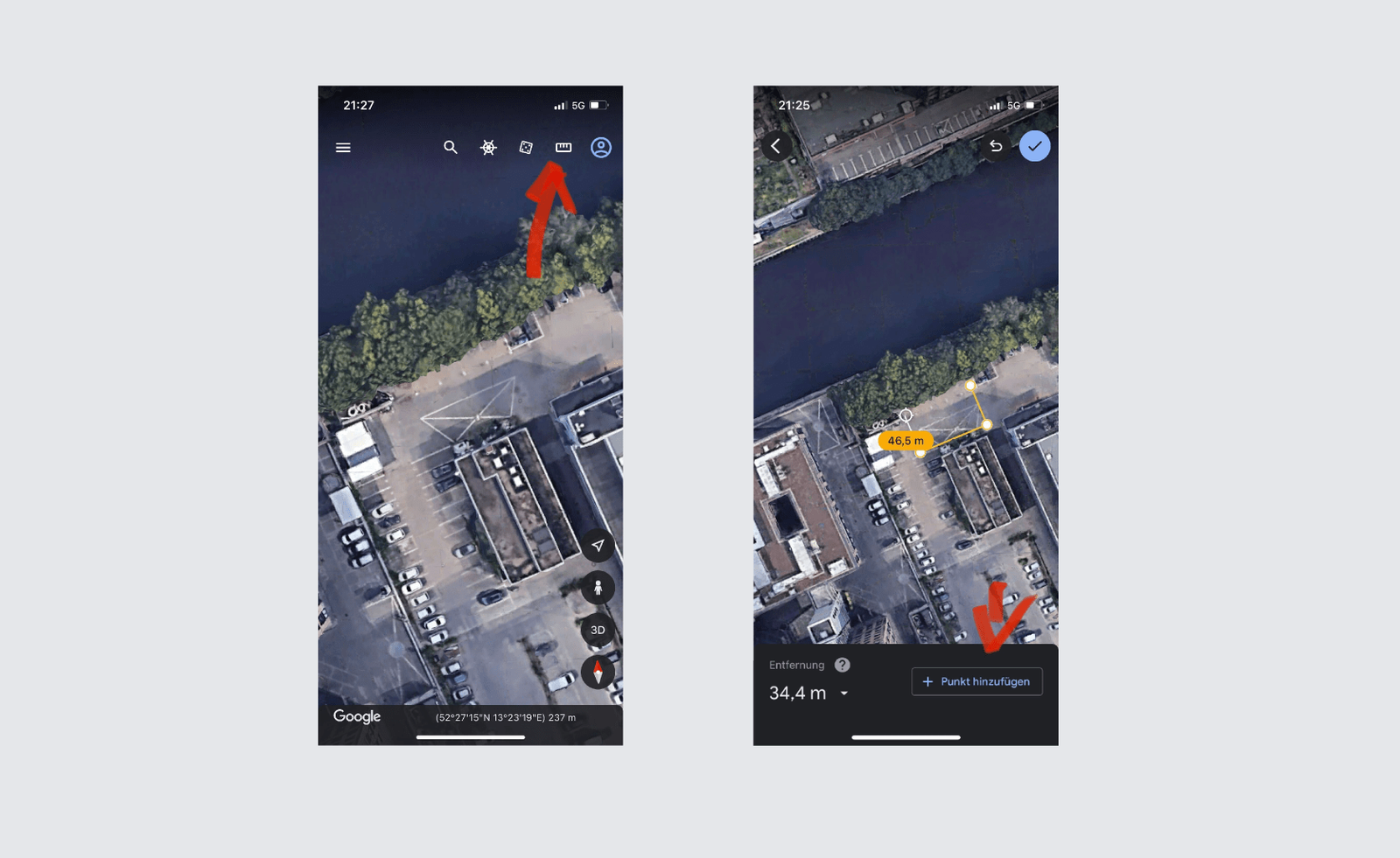
Plocha i obvod se zobrazí okamžitě a zkopírujete je jedním klepnutím.
Měření vzdálenosti v telefonu
Pokud jste na místě a potřebujete jen vzdálenost mezi dvěma nebo více body — ne plochu — zvládne to běžná aplikace Google Maps. Tu máte téměř jistě už nainstalovanou:
- Přibližte místo, kde chcete měřit.
- Podržte prst na prvním bodě.
- V panelu, který vyjede nahoru, klepněte na Změřit vzdálenost.
- Přidejte tolik bodů, kolik potřebujete.
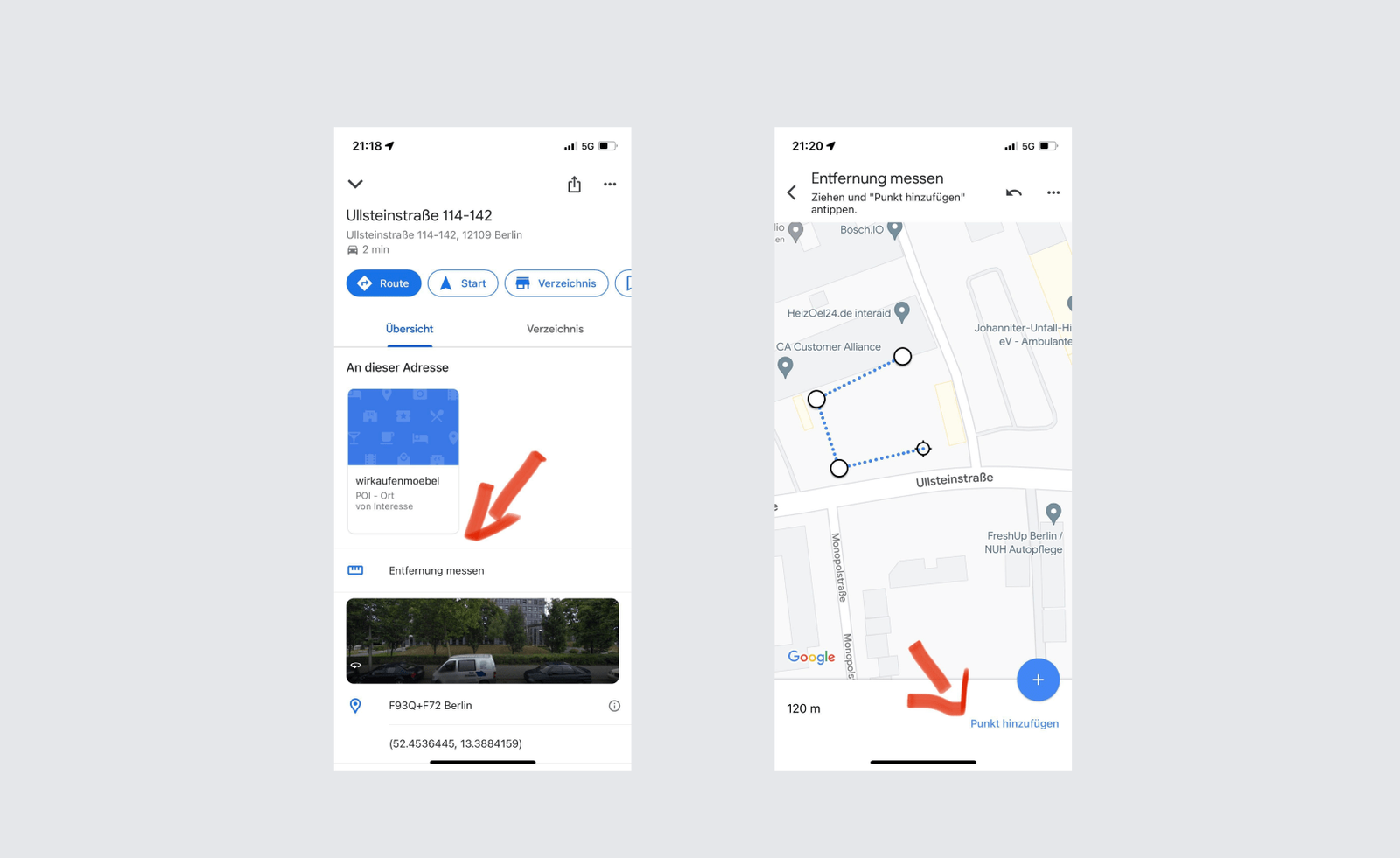
Průběžný součet se zobrazuje dole na obrazovce.
Když mapa přestane stačit
Měřit je jedna věc; něco s naměřenými hodnotami dělat je druhá. Když každou sezonu měříte stejné pozemky, přidělujete je partám a musíte umět doložit, že práce byla odvedena, mapa není to správné místo, kde to evidovat.
Tam už práci lépe odvede plánovač tras. Kromě ploch umí Google My Maps také plánovat trasy s mnoha zastávkami a importovat soubory GPX — ale když potřebujete mít zastávky, poznámky, fotky a doklady na jednom místě, vyzkoušejte raději xRouten.
Vyzkoušejte xRouten 14 dní zdarma
Vyzkoušet hned