
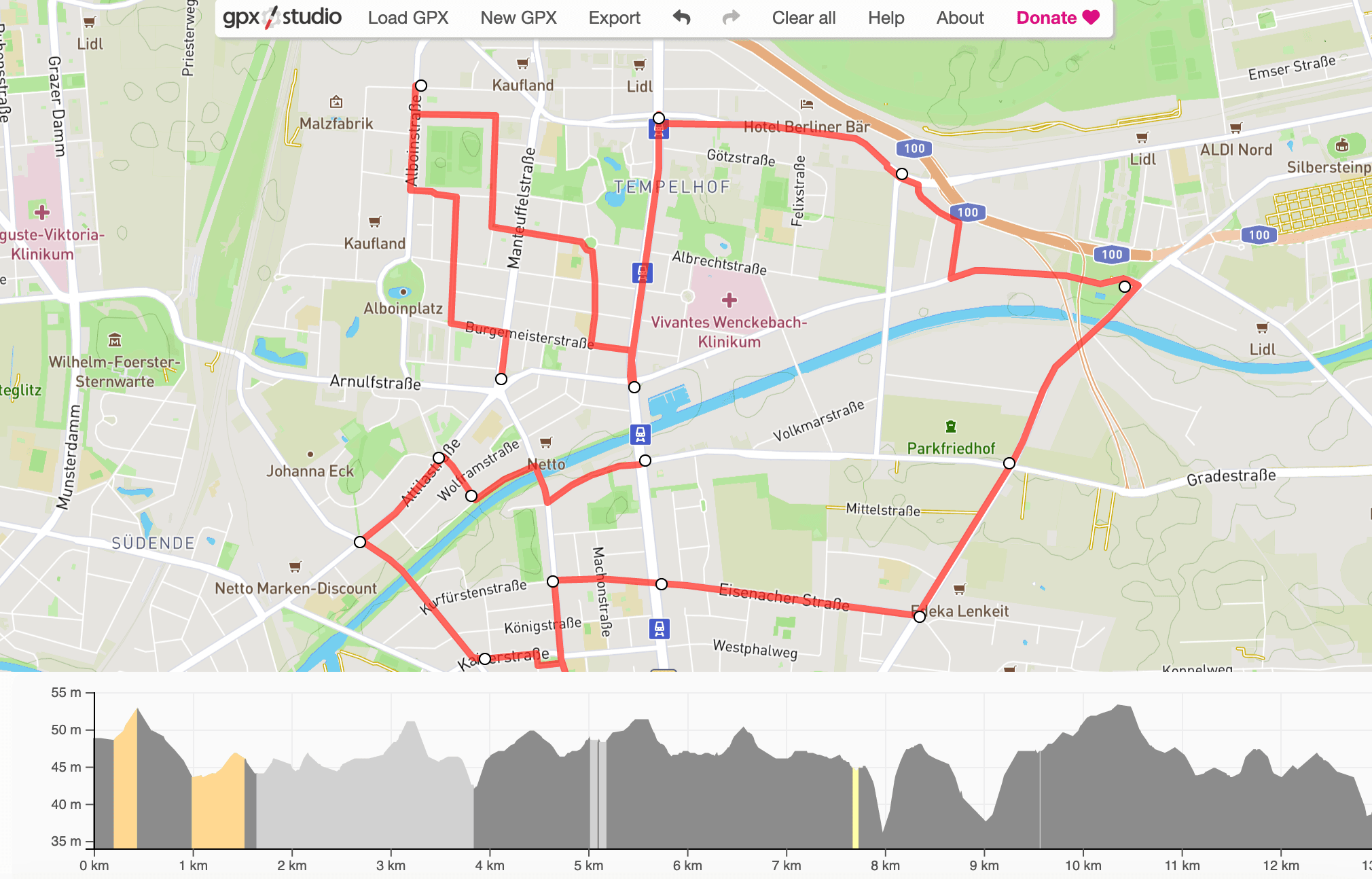
Soubor GPX je jen trasa — seznam bodů, kterými prochází čára — a vytvořit ho umí skoro každé GPS zařízení, sportovní aplikace i mapový nástroj. V čem se neshodnou, je způsob, jak ho otevřít. Běžná aplikace Google Maps to neumí vůbec.
Google My Maps ano, a zdarma. Tady je celý postup.
Pokud ještě GPX soubor nemáte
Nejspíš už nějaký máte, vyexportovaný z GPS trackeru, Stravy, Garminu nebo podobně. Pokud ne, můžete si ho zdarma vytvořit na gpx.studio — ten jsme použili i pro tento návod. Uložte si ho někam do počítače a můžete importovat.
Import pomocí Google My Maps
Chcete-li dostat soubor GPX do mapy Google, použijte bezplatný nástroj "Google My Maps". Stejné mapy, na jaké jste zvyklí, ale s mnohem více možnostmi: mimo jiné import, ukládání a úpravy GPX souborů.
- Otevřete Google My Maps.
- Přihlaste se svým účtem Google.
- Klikněte na Vytvořit novou mapu.
Teď vidíte mapu Google, vyhledávací pole a vlevo bílý panel. V panelu klikněte na Importovat.
Otevře se okno, do kterého můžete soubor GPX přetáhnout. Nebo ve stejném okně klikněte na modré tlačítko Vyberte soubor ze zařízení. Kromě GPX přijímá i Excel, CSV a KML.
Jakmile je soubor nahraný, import začne. Pokud je soubor v pořádku, trasa se objeví na mapě.
Úprava trasy
Po importu ji můžete měnit:
- změnit počáteční a koncovou adresu
- přetáhnout jednotlivé body a upravit průběh trasy
- změnit barvu trasy
- změnit tloušťku čáry
- přidat popisky
- změnit název a popis
- přiložit obrázky
Import dalšího souboru
Můžete importovat několik GPX souborů a zobrazit je společně — hodí se to, když chcete trasy porovnat vedle sebe:
- Vlevo nahoře klikněte na Přidat vrstvu
- Pak znovu na Importovat
- Postupujte stejně a importujte další soubor GPX
- Hotovo
V My Maps má každá trasa vlastní vrstvu a vrstev můžete mít až 10. Pokud máte víc než 10 GPX souborů, prostě znovu otevřete My Maps a založte druhou mapu. Stejně jako výše lze každou vrstvu nastavit zvlášť a dát jí vlastní barvu a komentáře, aby se odlišila od ostatních.
GPX soubor v telefonu
Vaše mapy a vrstvy se ukládají do účtu Google a dají se dál upravovat. Přihlaste se do aplikace Google Maps na Androidu nebo iOS stejným účtem a vaše GPX soubory tam budou také:
- Otevřete v telefonu aplikaci Google Maps.
- Zkontrolujte, že jste ve stejném účtu Google — klepněte na kolečko vpravo nahoře.
- Ve spodní liště klepněte na Uloženo.
- Pak na Mapy.
- Zobrazí se všechny mapy vytvořené v My Maps. Vyberte tu, ve které máte své GPX soubory.
- Hotovo
Sdílení tras ze souboru GPX
Chcete-li někomu poslat trasu — e-mailem, SMS nebo jinak — klikněte vlevo nahoře v Google My Maps na Sdílet a zkopírujte odkaz z okna, které se otevře.
GPX soubory pro zimní údržbu, čištění ulic a svoz odpadu
Pokud pracujete s GPX soubory pro zimní údržbu, čištění ulic, svoz odpadu nebo něco podobného, existuje lepší řešení. Plánování tras, které končí u „tady je čára na mapě“, nechává to nejtěžší — kdo jede, v jakém pořadí a jak doložíte, že se to udělalo — na papíru.
S xRouten trasu nakreslíte, pošlete do telefonu, projedete ji s navigací a vše se automaticky zdokumentuje přímo za jízdy. Podívejte se na naše návody, vyzkoušejte zdarma a přesvědčte se sami.

Vyzkoušejte xRouten 14 dní zdarma
Vyzkoušet hned