
Pokud jste venku na zakázce nebo plánujete, kam vyrazí vaše parta, Google Maps je obvykle první věc, kterou otevřete. Hodí se v telefonu i v počítači, a pokud v nich pracujete každý den, těchto pět funkcí stojí za to znát.
Měření vzdáleností
- Otevřete Google Maps v prohlížeči a přibližte oblast, kterou chcete měřit.
- Klikněte pravým tlačítkem na bod, odkud chcete začít.
- Otevře se malá nabídka. Klikněte na Změřit vzdálenost.
- Teď klikněte kamkoli do mapy a uvidíte vzdálenost mezi tímto bodem a výchozím bodem.
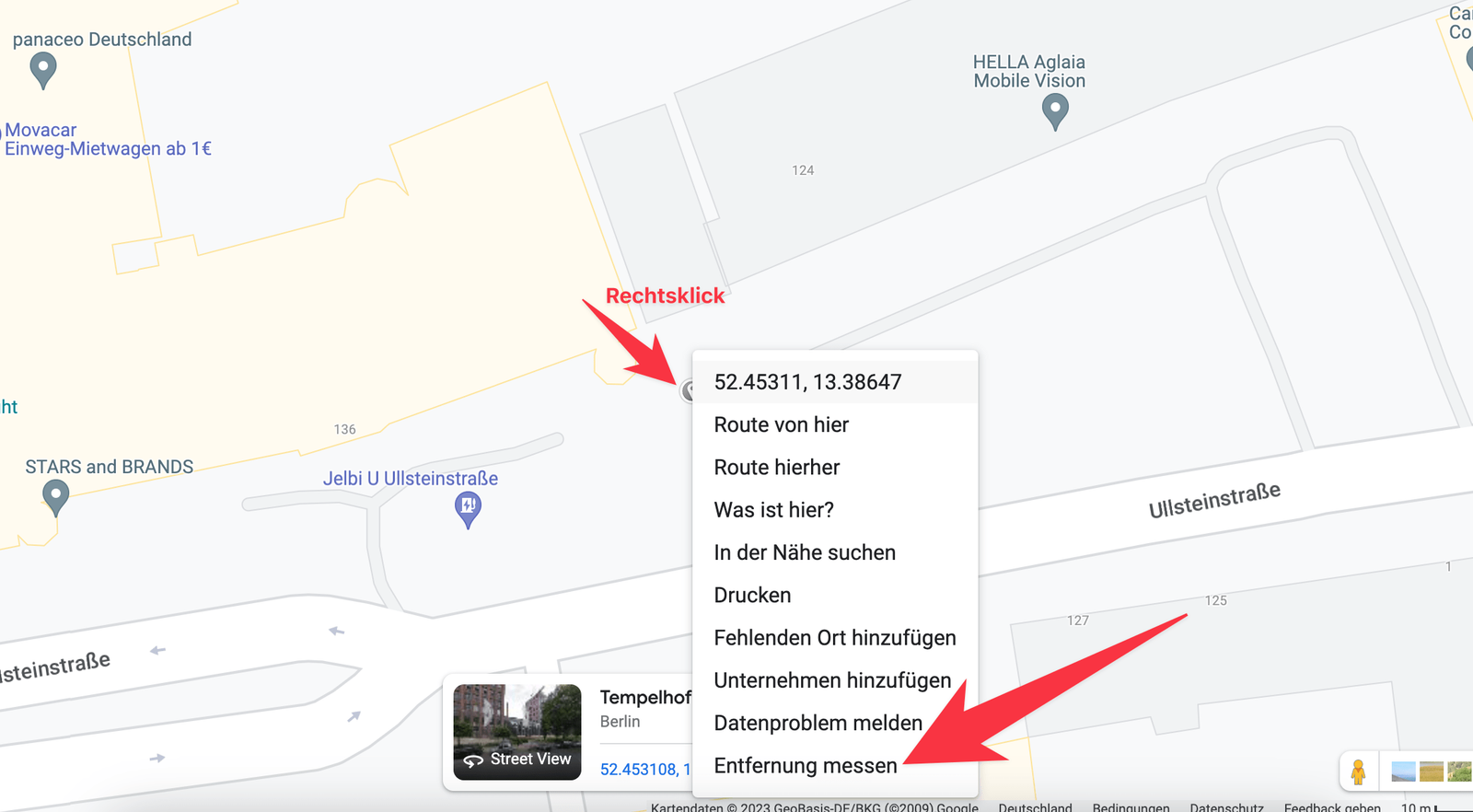
Můžete kliknout na více bodů a změřit délku celého úseku.
Měření vzdálenosti v telefonu
Totéž funguje v aplikaci Google Maps:
- Přibližte místo, kde chcete měřit.
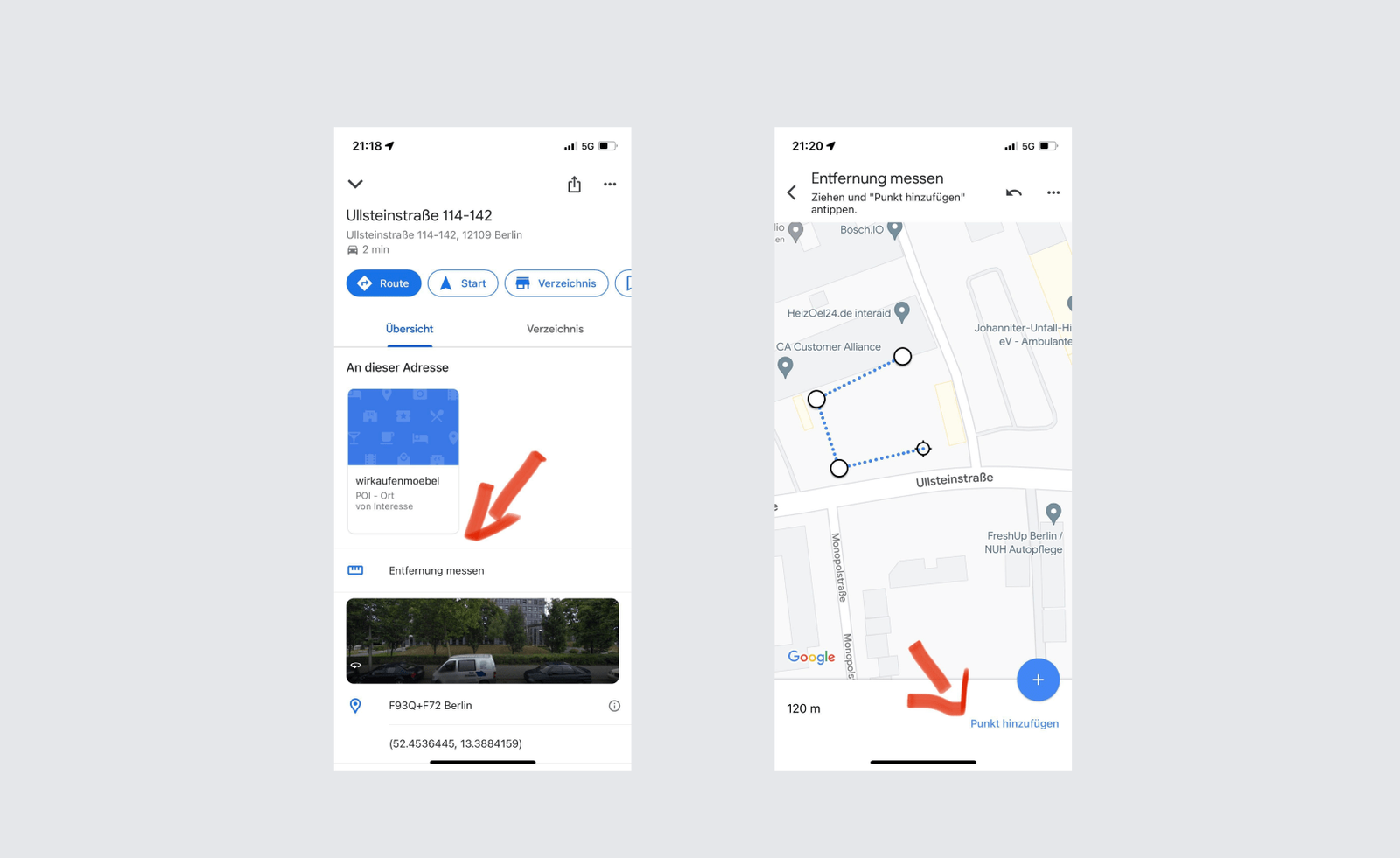
- Podržte prst na výchozím bodě.
- Otevře se malý panel. Klepněte na Změřit vzdálenost.
- Teď klepněte na další bod v mapě a uvidíte vzdálenost.
Měření ploch
Google Maps měří i plochu a postup je podobný jako u vzdálenosti:
- Přibližte plochu, kterou chcete změřit.
- Klikněte pravým tlačítkem na první bod obrysu.
- V nabídce, která se otevře, zvolte Změřit vzdálenost.
- Teď obkliknete celý obrys.
- Skončete kliknutím na výchozí bod.
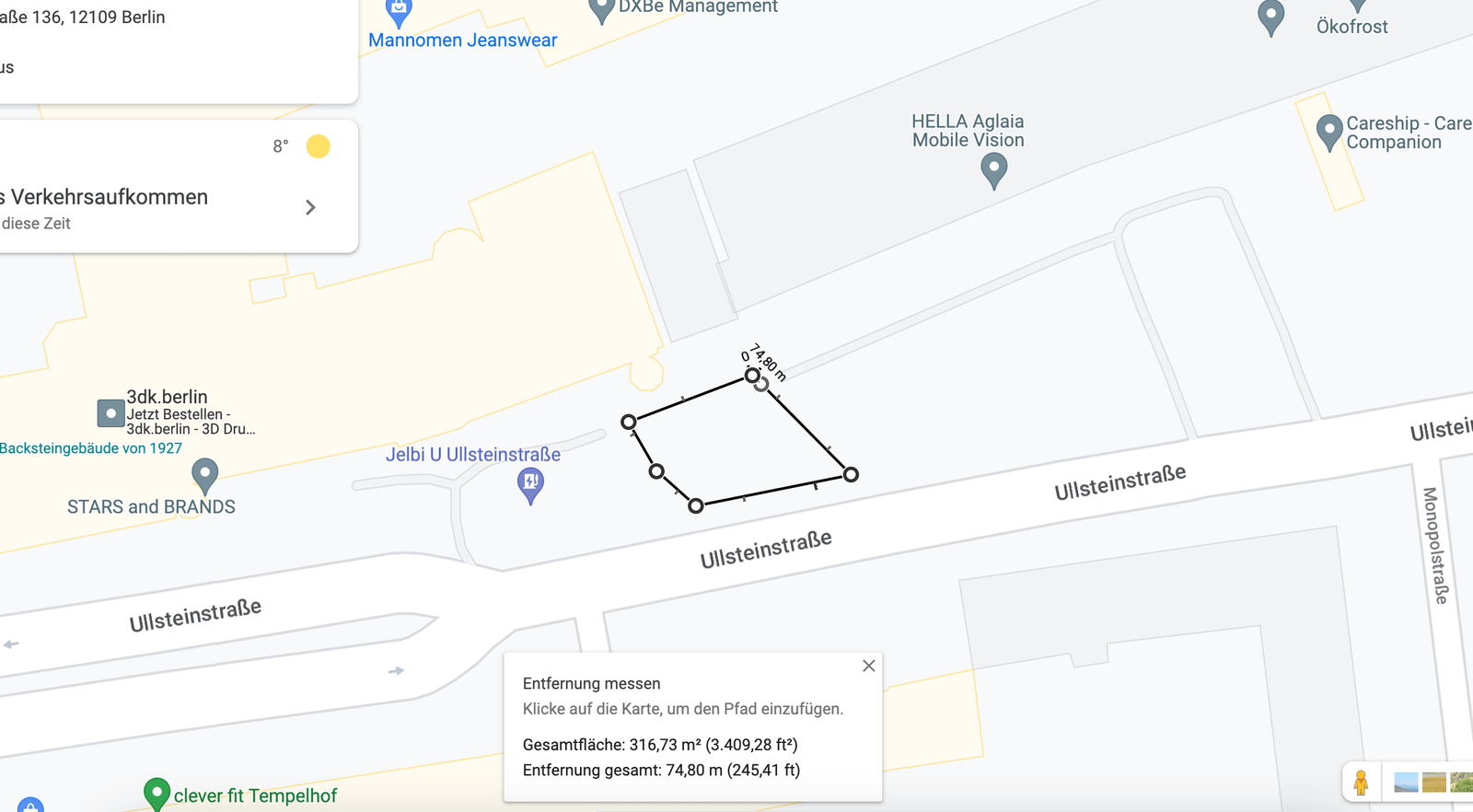
Plocha se zobrazí v mapě. Pro složitější tvary nebo více ploch najednou jsme napsali celý článek:
Měření vzdálenosti a plochy v Google Maps
Plánování a uložení více tras najednou
Často nechcete jednu trasu, ale několik, rozložených společně. To Google zvládne také, pokud máte účet Google — po přihlášení otevřete Google My Maps a můžete využívat mnohem víc z mapové služby, stále zdarma:
- Otevřete Google My Maps.
- Klikněte na Vytvořit novou mapu.
- Otevře se mapa Google. Klikněte na ikonu trasy přímo pod vyhledávacím polem.
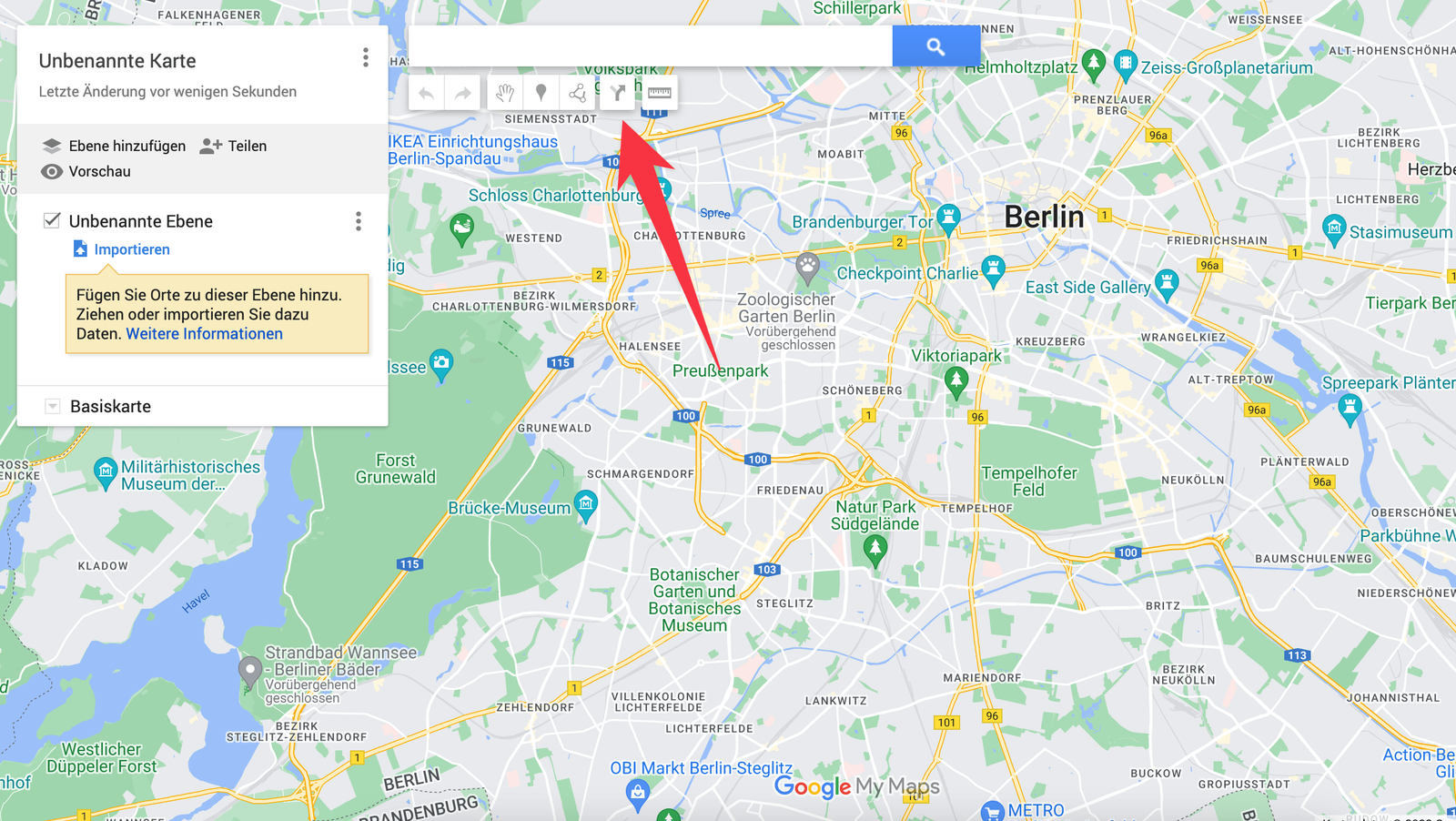
- Přidejte adresy — zadejte je v panelu vlevo, nebo klikněte přímo do mapy.
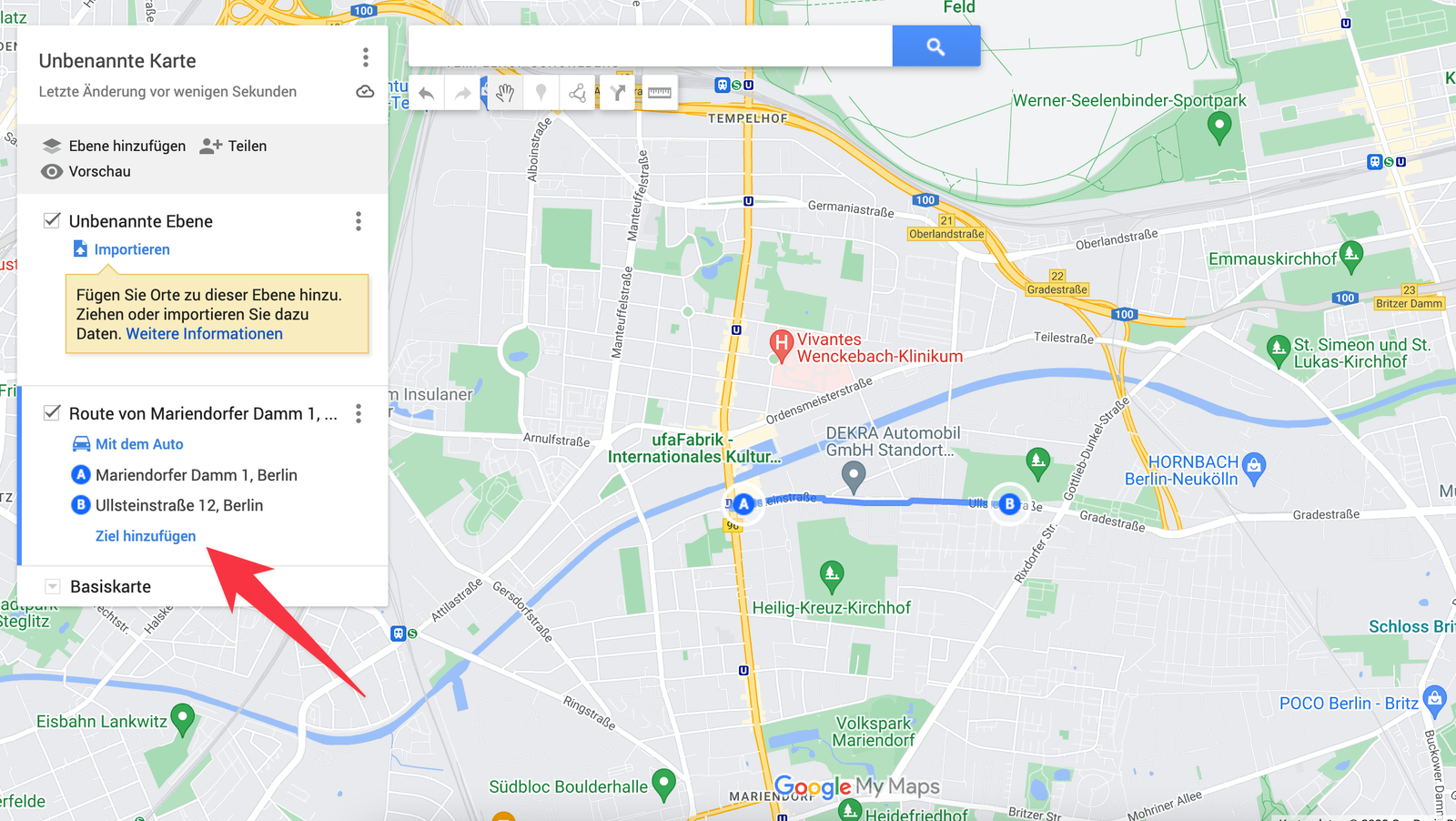
- Opakujte pro každou trasu, kterou chcete naplánovat.
Google My Maps vám navíc dá mnohem víc:
- trasy, které se ukládají samy
- trasy s mnoha adresami
- hromadný import adres
- sdílení tras s ostatními, i do telefonu
- poznámky a obrázky u libovolného bodu
Pokud to zní užitečně, napsali jsme článek, který vše podrobně prochází.
Sdílení polohy
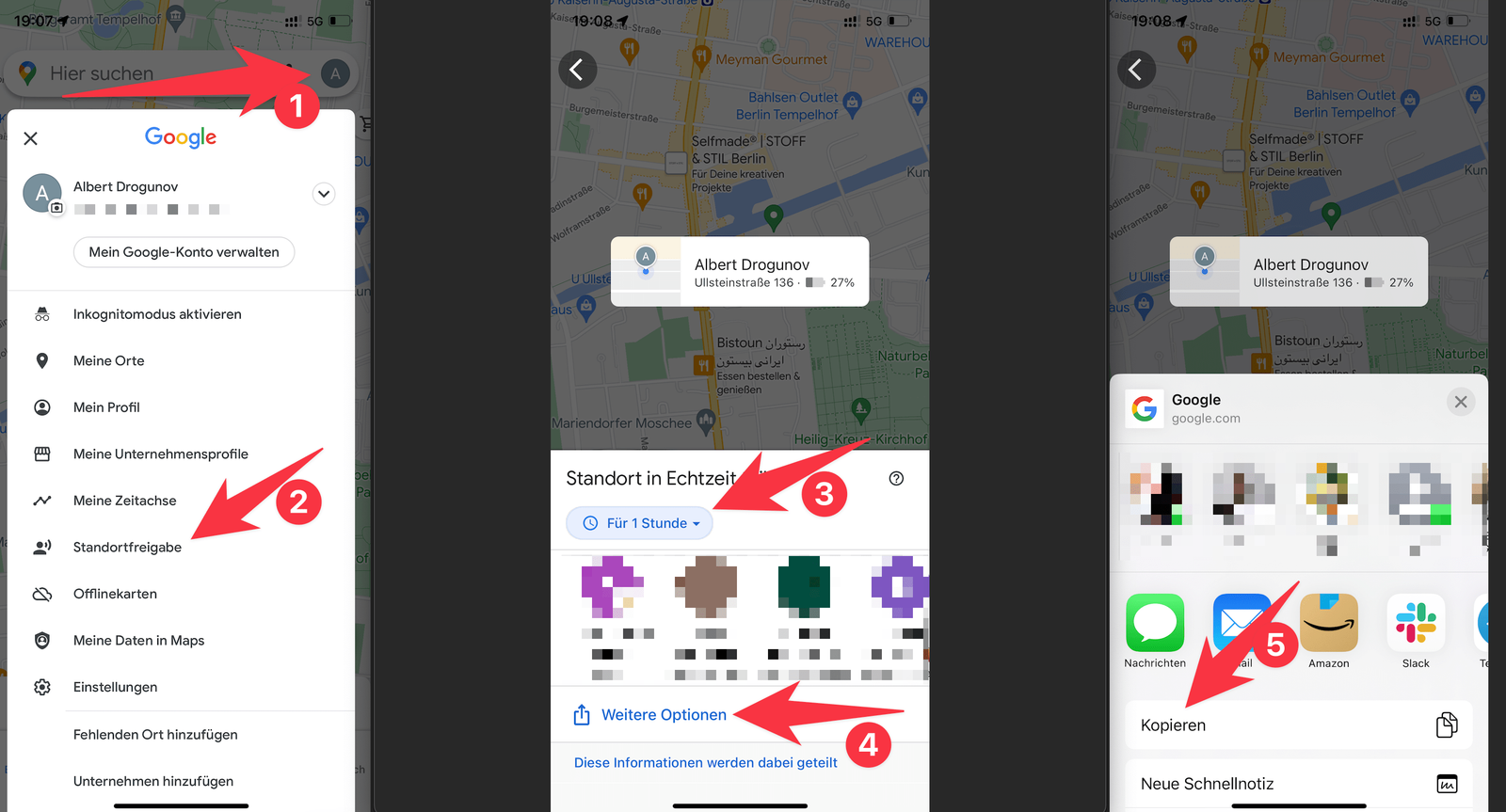
Někdy pomůže sdílet, kde jste, nebo vidět, kde je kolega. Google Maps to umí bez jakéhokoli GPS zařízení. V aplikaci:
- Otevřete Google Maps v telefonu nebo tabletu.
- Klepněte vpravo nahoře na svou profilovou fotku nebo iniciálu.
- V nabídce zvolte Sdílení polohy.
- Vyberte, jak dlouho a s kým chcete polohu sdílet.
- Nebo vytvořte odkaz a sdílejte ho s kolika lidmi chcete.
Praktické, ale v práci to rychle narazí na limity. Nic z následujícího s tím nejde:
- vidět polohu více kolegů zároveň
- vidět polohy spolu s vašimi trasami nebo zákazníky
- sdílet doklady o provedené práci a sledovat postup
- automaticky dát zákazníkovi vědět, že jste na cestě, nebo že jste už byli
Pokud je pro vás něco z toho důležité, vyzkoušejte xRouten. Trasy v něm naplánujete, projedete, zdokumentujete a samozřejmě vidíte, kde se právě nachází každý, kdo je venku na zakázce.
Propojení s Kalendářem Google
Pokud plánujete zakázky nebo trasy na konkrétní dny, stojí za pět minut propojit Google Maps s Kalendářem Google:
- Přidejte adresy ke schůzkám a zobrazte si je v mapě přímo v kalendáři.
- Jedním kliknutím pošlete navigaci k další schůzce, zákazníkovi nebo zakázce z počítače do telefonu.
- Připojte ke schůzce celou trasu a projeďte ji z telefonu.
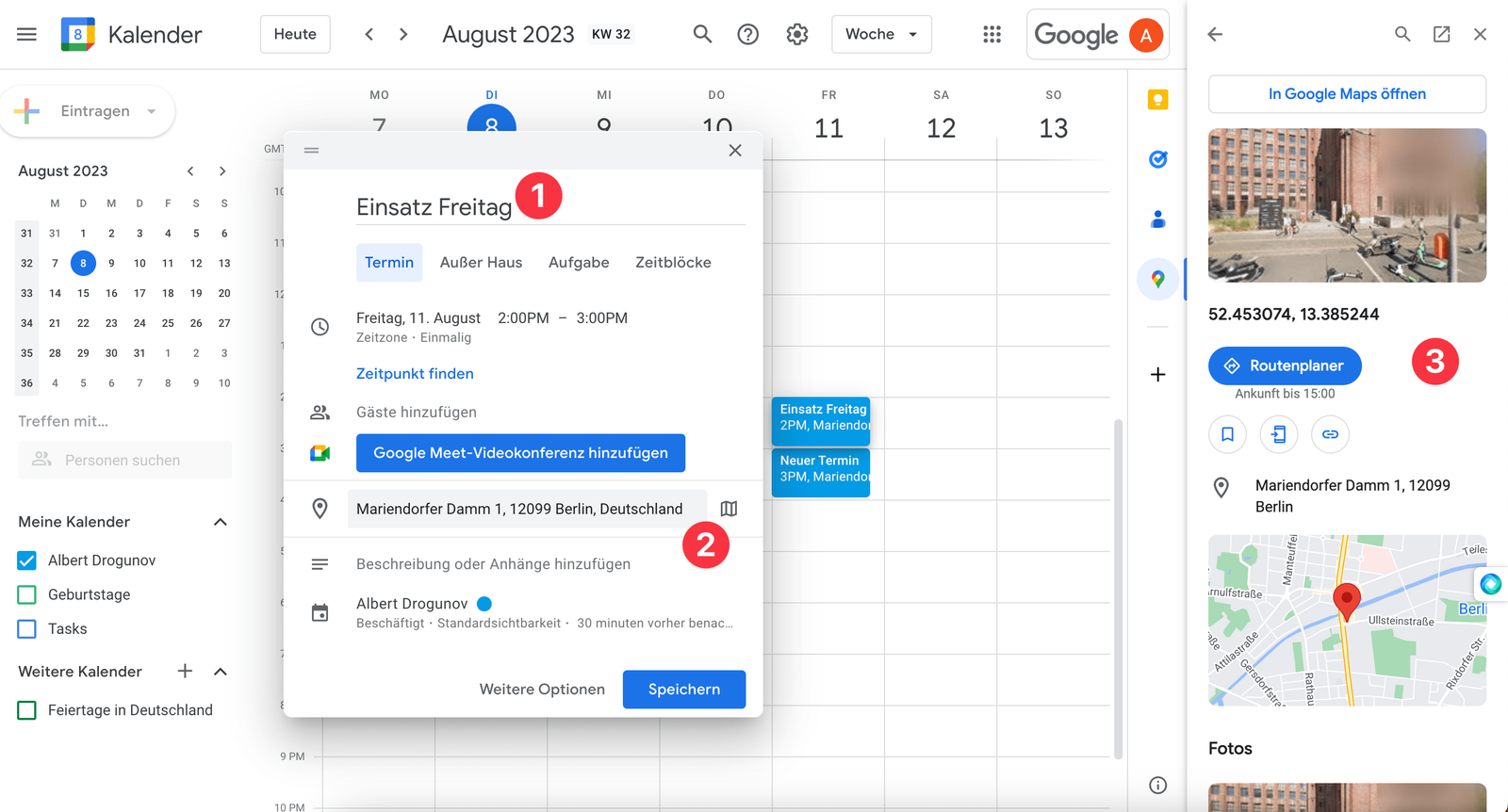
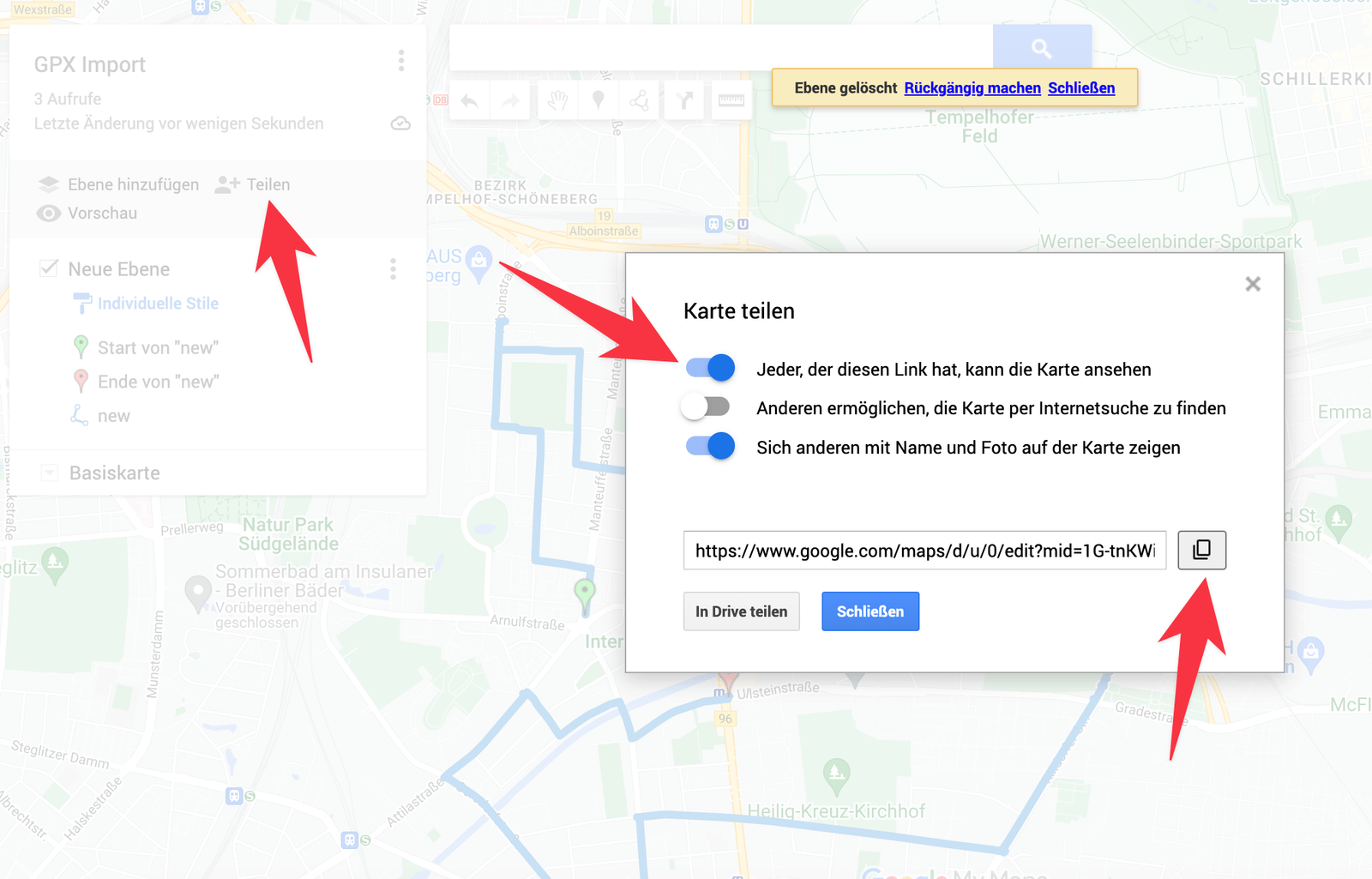
Chcete-li připojit celou trasu k jedné celodenní události, použijte Google My Maps v počítači (viz výše). Jakmile trasu, nebo mapu se spoustou zákazníků, vytvoříte, klikněte vlevo nahoře v Google My Maps na Sdílet a odkaz vložte do události v kalendáři. Pak ji můžete otevřít v telefonu a projet z aplikace.
Máte-li dotazy k této nebo jiné funkci Google Maps, snadno se nám ozvete.
Vyzkoušejte xRouten 14 dní zdarma
Vyzkoušet hned