
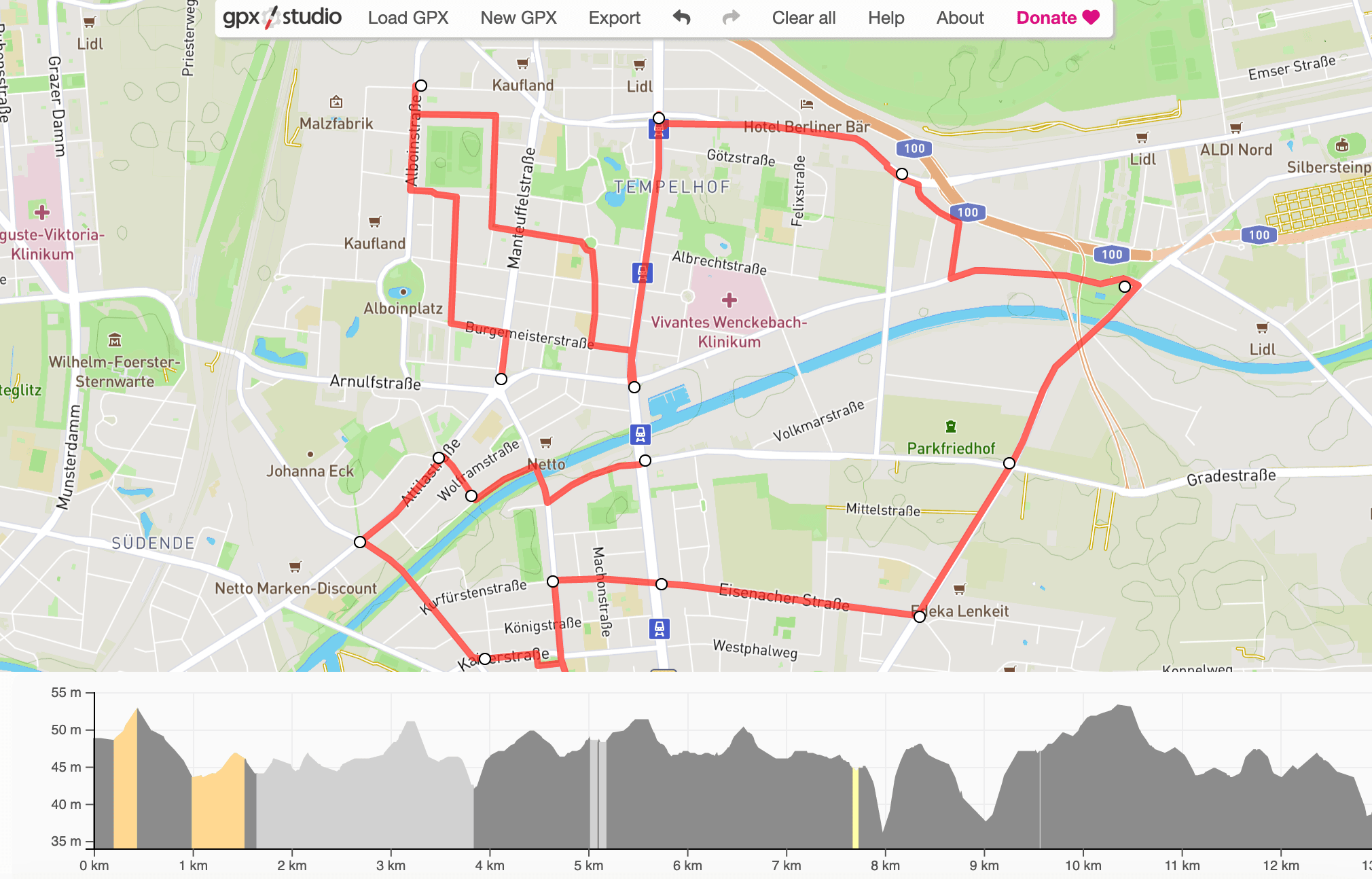
En GPX-fil er bare et spor — en liste med punkter og en linje gjennom dem — og nesten alle GPS-enheter, treningsapper og kartverktøy kan lage en. Det de ikke er enige om, er hvordan man åpner den. Den vanlige Google Maps-appen gjør det ikke i det hele tatt.
Google My Maps gjør det, og det er gratis. Her er hele fremgangsmåten.
Hvis du ikke har en GPX-fil ennå
Mest sannsynlig har du allerede en, eksportert fra en GPS-tracker, Strava, Garmin eller lignende. Hvis ikke, kan du lage en gratis på gpx.studio — det var det vi brukte til denne veiledningen. Lagre den et sted på datamaskinen, så er du klar til å importere.
Importer med Google My Maps
For å få en GPX-fil inn på et Google-kart bruker du det gratis verktøyet "Google My Maps". De samme kartene du er vant til, men med mye mer du kan gjøre med dem: blant annet importere, lagre og redigere GPX-filer.
- Åpne Google My Maps.
- Logg inn med Google-kontoen din.
- Klikk på Opprett et nytt kart.
Nå ser du et Google-kart, et søkefelt og et hvitt panel til venstre. Klikk på Importer i panelet.
Et vindu åpnes der du kan dra inn GPX-filen. Eller klikk på den blå knappen Velg en fil fra enheten din i samme vindu. I tillegg til GPX tar den imot Excel, CSV og KML.
Så snart filen er lastet inn, starter importen. Hvis det ikke er noe galt med filen, vises ruten på kartet.
Redigere ruten
Når den er importert, kan du endre den:
- endre start- og sluttadresse
- dra enkeltpunkter for å forme ruten
- endre fargen på ruten
- endre linjebredden
- legge til etiketter
- endre navn og beskrivelse
- legge ved bilder
Importere en til
Du kan importere flere GPX-filer og vise dem sammen — nyttig når du vil sammenligne ruter side om side:
- Klikk på Legg til lag øverst til venstre
- Deretter Importer igjen
- Følg de samme stegene og importer en ny GPX-fil
- Ferdig
I My Maps får hver rute sitt eget lag, og du kan ha opptil 10 lag. Har du flere enn 10 GPX-filer, åpner du bare My Maps igjen og lager et nytt kart. Som over kan hvert lag stilles inn for seg og få egen farge og egne kommentarer, slik at det skiller seg fra de andre.
Se GPX-filen på mobilen
Kartene og lagene dine lagres i Google-kontoen og kan fortsatt redigeres. Logg inn i Google Maps-appen på Android eller iOS med samme konto, så ligger GPX-filene dine der også:
- Åpne Google Maps-appen på mobilen.
- Sjekk at du er på samme Google-konto — trykk på sirkelen øverst til høyre.
- Trykk på Lagret i linjen nederst.
- Deretter Kart.
- Alle kartene du har laget i My Maps, vises. Velg det som inneholder GPX-filene dine.
- Ferdig
Dele ruter fra en GPX-fil
For å sende en rute til noen — på e-post, SMS eller annet — klikker du på Del øverst til venstre i Google My Maps og kopierer lenken fra vinduet som åpnes.
GPX-filer for brøyting, feiing og renovasjon
Jobber du med GPX-filer for brøyting, gatefeiing, renovasjon eller lignende, finnes det noe bedre enn dette. Ruteplanlegging som stopper ved «her er en linje på et kart», overlater den vanskelige delen — hvem som kjører, i hvilken rekkefølge og hvordan du dokumenterer at det ble gjort — til papiret.
Med xRouten tegner du ruten, sender den til en mobil, kjører den med navigasjon og får den dokumentert automatisk underveis. Ta en titt på veiledningene våre, prøv gratis og se selv.
Prøv xRouten gratis i 14 dager
Prøv nå